> ## Documentation Index
> Fetch the complete documentation index at: https://link.datarelay.run/llms.txt
> Use this file to discover all available pages before exploring further.
# OCI 무료티어 서버 준비
> 고정 공인 IP나 무료 서버가 없다면 OCI Always Free VM과 Reserved Public IPv4를 사용해 Data Relay Link 서버용 Ubuntu Linux를 준비합니다.
# OCI 무료티어 Data Relay Link 서버 구축
이 가이드는 빈 OCI 환경에서 시작해 **Data Relay Link v2.2.1 서버를 만들고 첫 번째 SSH Client를 연결하는 단계까지** 한 번에 설명합니다. 화면은 기존 OCI 구축 문서에서 실제로 사용했던 OCI Console 스크린샷을 재사용하고, Data Relay Link 명령과 동작 설명만 현재 stable 기준으로 업데이트했습니다.
OCI Console 메뉴명, Free Tier 정책, 리전별 capacity와 가격은 바뀔 수 있습니다. 실제 생성 직전 Console의 **Always Free Eligible** 표시와 예상 비용을 최종 기준으로 확인하세요. Oracle은 장기간 사용량이 낮은 Always Free Compute Instance를 회수할 수 있다고 명시하므로, 현재 OCI 정책을 확인하지 않은 채 Free Tier VM을 SLA가 보장되는 운영 서버로 가정하지 마세요.
## 최종 구성
```mermaid theme={null}
flowchart TD
U[외부 사용자] -->|SSH / HTTP / HTTPS / TCP 서비스 포트| PUB[OCI Reserved Public IPv4]
C[원격 Data Relay Link Client\nNAT/방화벽 뒤] -->|Outbound TCP 443 / WSS| PUB
PUB --> VM[Ubuntu 24.04\nData Relay Link Server]
VM -->|Public 443| FE[single-443 frontend]
FE -->|loopback 7000| S[relay backend]
FE -->|loopback 6099| ENR[Enrollment / Management]
VM --> PORTS[Published service ports\n6000-6098]
```
이 OCI 예제는 외부 정책을 단순하게 만들기 위해 **Enterprise single-443**를 사용합니다.
| Public ingress | 용도 |
| -------------- | -------------------------------------------------------------- |
| TCP 22 | OCI 서버 관리용 SSH. 가능하면 관리자 IP `/32`로 제한 |
| TCP 443 | Data Relay Link control over WSS + Enrollment/Management HTTPS |
| TCP 6000-6098 | Client가 게시한 서비스. 필요하면 실제 사용 포트/source만 허용 |
| TCP 6099 | single-443에서는 **외부 공개 금지** |
| TCP 7000 | single-443에서는 **외부 공개 금지** |
Direct 모드도 stable 지원입니다. Direct를 선택하면 TCP 6099가 별도의 Public Enrollment/Management HTTPS 포트가 됩니다.
## 10분 퀵맵
| 순서 | 작업 | 이 가이드의 값 |
| -: | ------------------------ | ----------------------------------------------------------- |
| 1 | VCN 생성 | `data-relay-vcn` / `10.0.0.0/16` |
| 2 | Internet Gateway + Route | `0.0.0.0/0` → Internet Gateway |
| 3 | Public Subnet | `data-relay-public-subnet` / `10.0.0.0/24` |
| 4 | Security List | 관리용 SSH, `443`, `6000-6098` |
| 5 | Compute Instance | Ubuntu 24.04 x86\_64 / eligible일 때 `VM.Standard.E2.1.Micro` |
| 6 | Public 주소 | **Reserved Public IPv4** 연결 |
| 7 | SSH 접속 | `ubuntu@` |
| 8 | Data Relay Link 설치 | immutable `v2.2.1` |
| 9 | 검증 | `drlink doctor` + listener 확인 |
| 10 | 첫 Client | 현재 Zero-Touch one-line Enrollment |
# Part I — OCI 네트워크와 VM 만들기
## 1. Virtual Cloud Networks로 이동
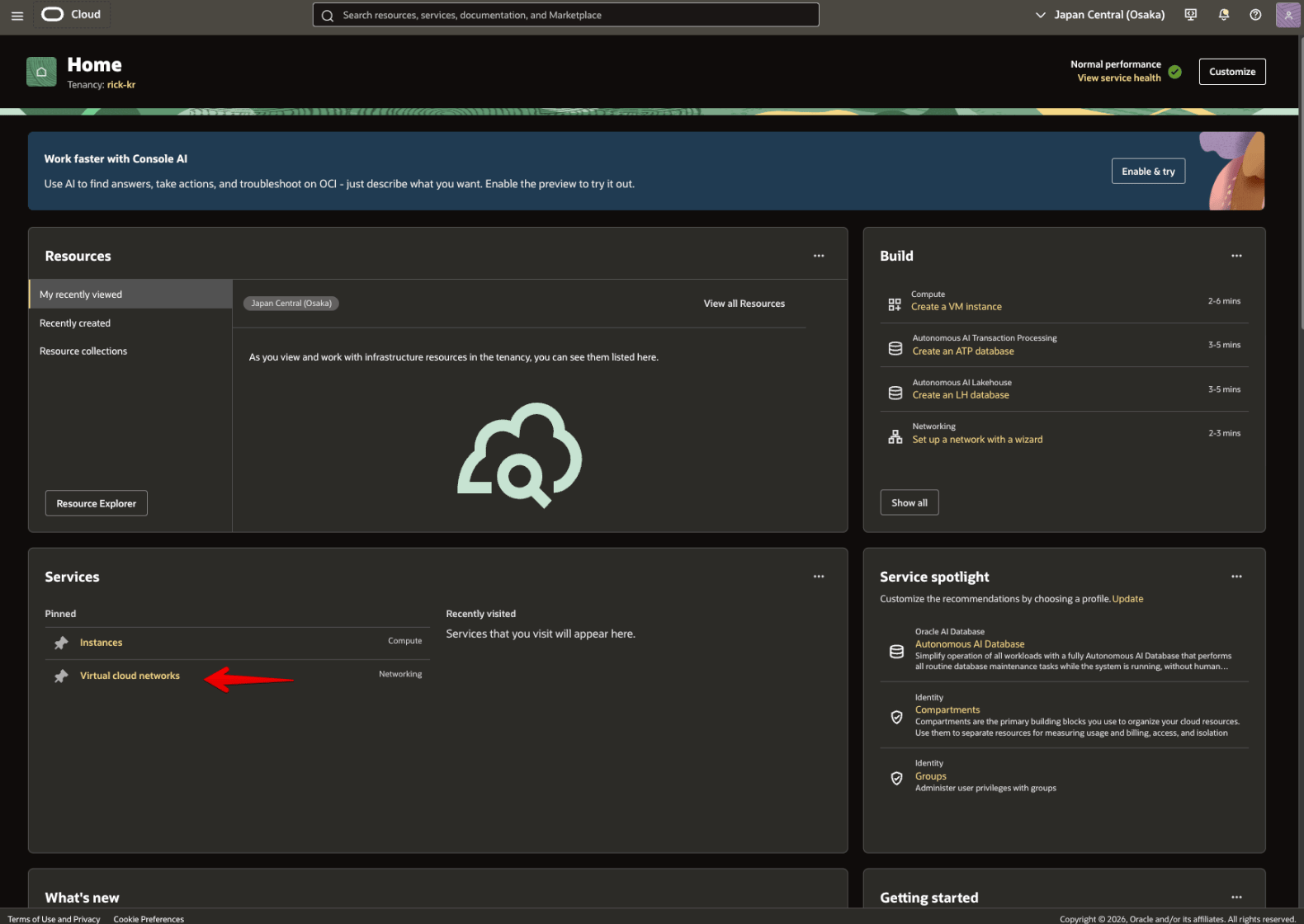
OCI Home에서 **Networking → Virtual Cloud Networks**로 이동합니다. 아래 화면은 기존 실구축 Word 문서의 **그림 1 원본 이미지**입니다. 이미지 변환이나 축소본을 사용하지 않습니다.
 ## 2. VCN, Internet Gateway, Route, Public Subnet, Ingress 구성
다음 값을 사용합니다.
```text theme={null}
VCN name data-relay-vcn
VCN IPv4 CIDR 10.0.0.0/16
Internet Gateway data-relay-internet-gateway
Default route 0.0.0.0/0 -> Internet Gateway
Public subnet data-relay-public-subnet
Public subnet CIDR 10.0.0.0/24
Subnet type Regional / Public
```
### 2-1. VCN 생성
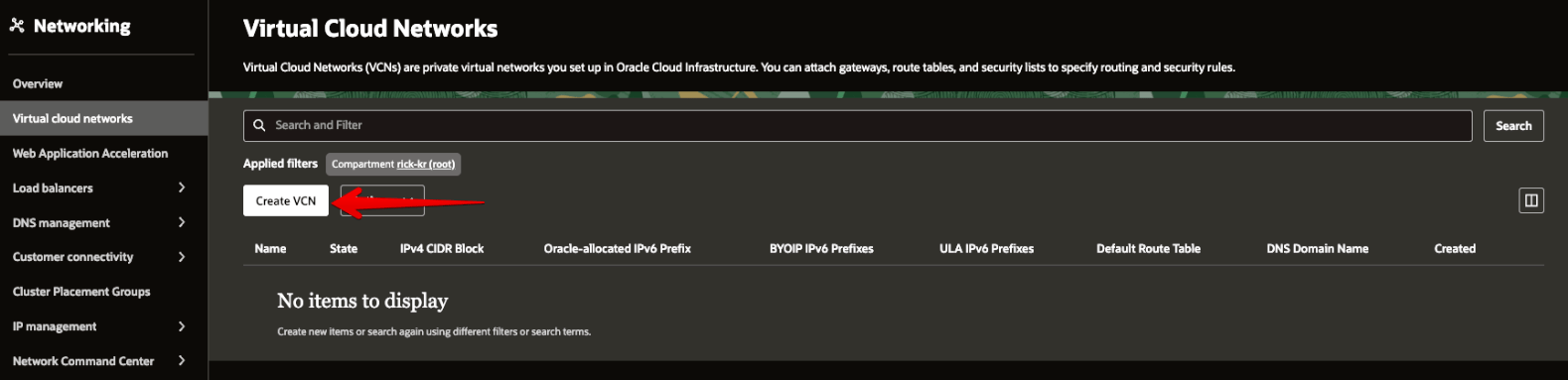
**Virtual Cloud Networks → Create VCN**으로 이동합니다.
## 2. VCN, Internet Gateway, Route, Public Subnet, Ingress 구성
다음 값을 사용합니다.
```text theme={null}
VCN name data-relay-vcn
VCN IPv4 CIDR 10.0.0.0/16
Internet Gateway data-relay-internet-gateway
Default route 0.0.0.0/0 -> Internet Gateway
Public subnet data-relay-public-subnet
Public subnet CIDR 10.0.0.0/24
Subnet type Regional / Public
```
### 2-1. VCN 생성
**Virtual Cloud Networks → Create VCN**으로 이동합니다.
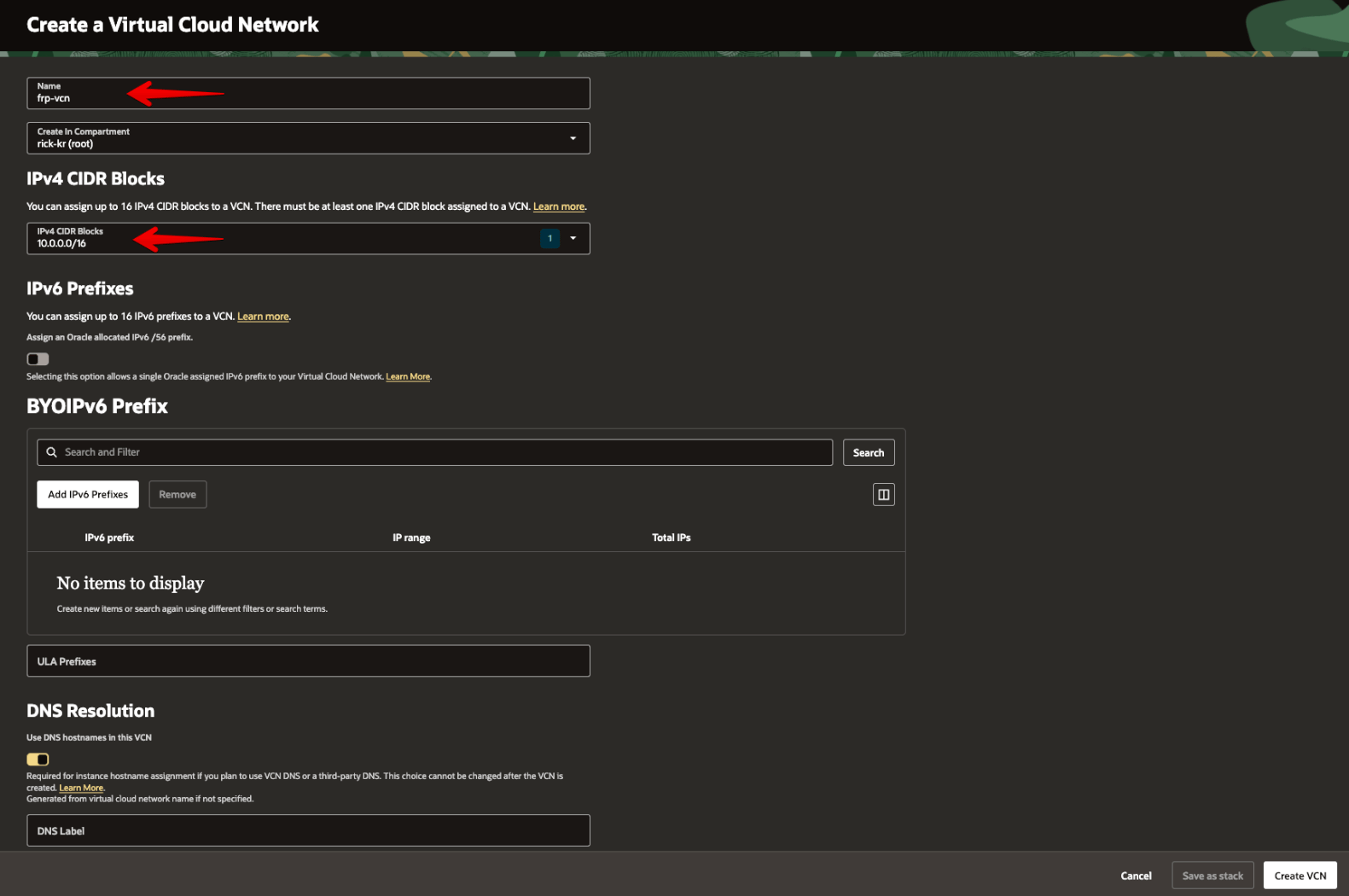
 VCN 이름은 `data-relay-vcn`, IPv4 CIDR은 `10.0.0.0/16`으로 설정합니다.
 ### 2-2. Internet Gateway 생성
생성한 `data-relay-vcn`의 **Gateways** 탭에서 Internet Gateway를 생성합니다.
### 2-2. Internet Gateway 생성
생성한 `data-relay-vcn`의 **Gateways** 탭에서 Internet Gateway를 생성합니다.
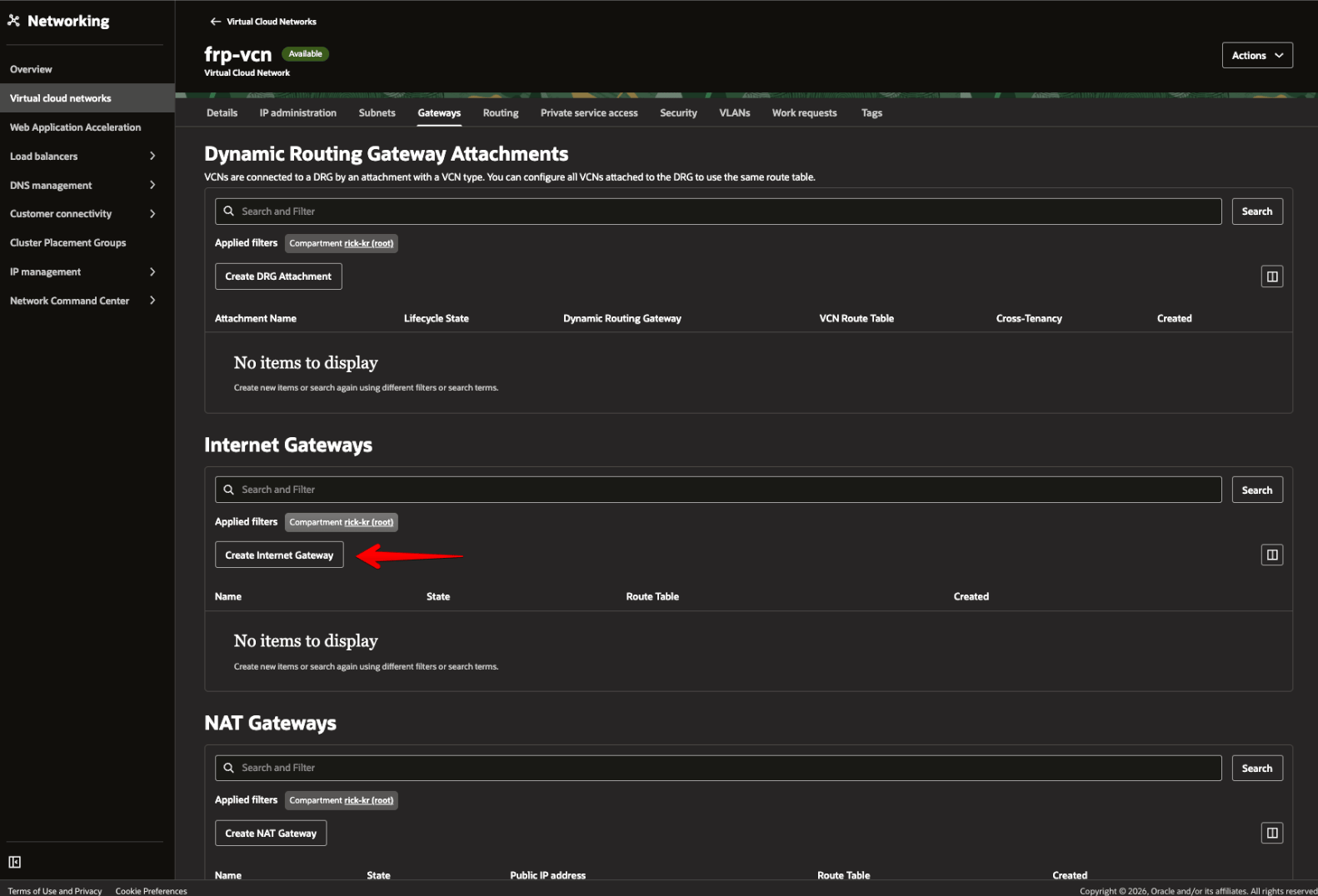 Internet Gateway 이름은 예제 기준 `data-relay-internet-gateway`입니다.
 ### 2-3. Default Route Table에 인터넷 경로 추가
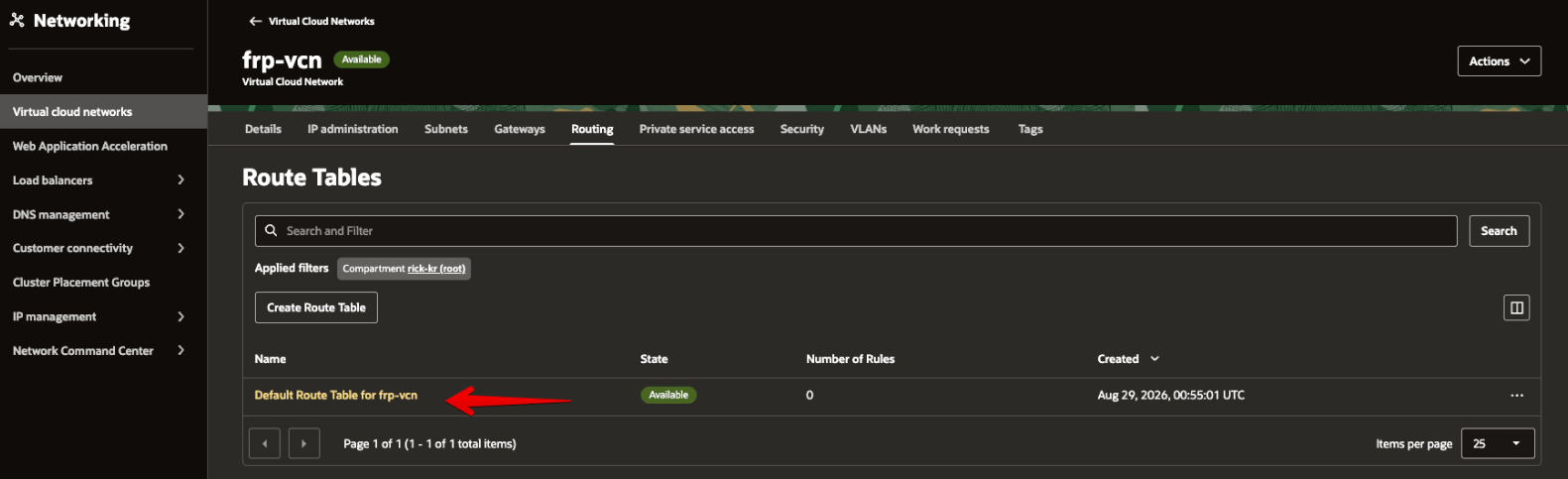
**Routing** 탭에서 `Default Route Table for data-relay-vcn`을 선택합니다.
### 2-3. Default Route Table에 인터넷 경로 추가
**Routing** 탭에서 `Default Route Table for data-relay-vcn`을 선택합니다.
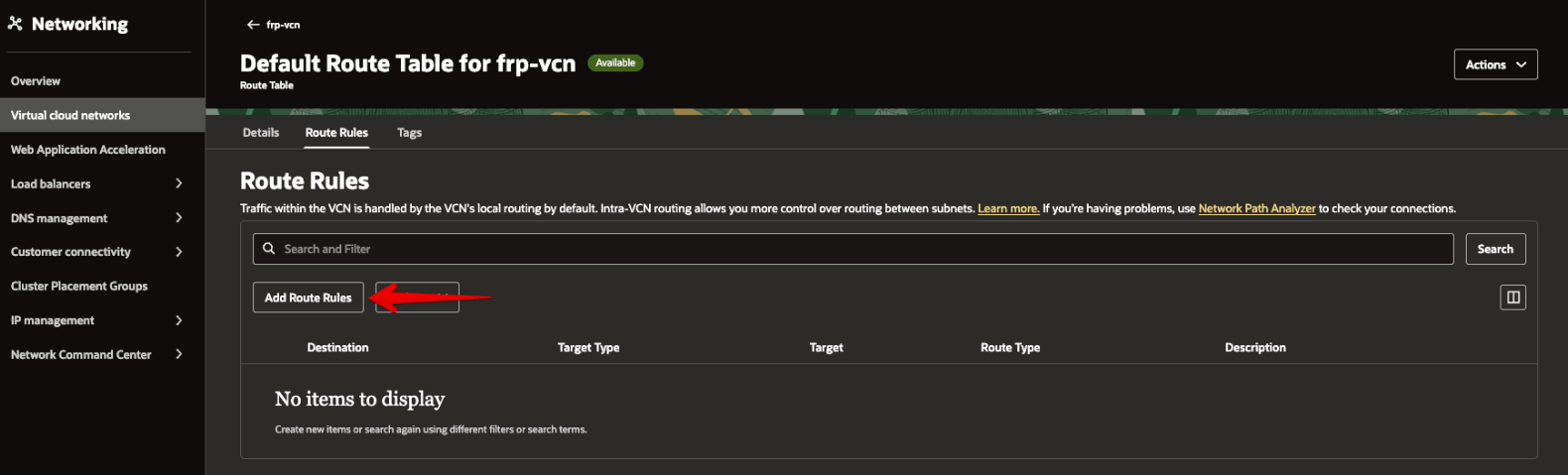
 **Route Rules → Add Route Rules**를 선택합니다.
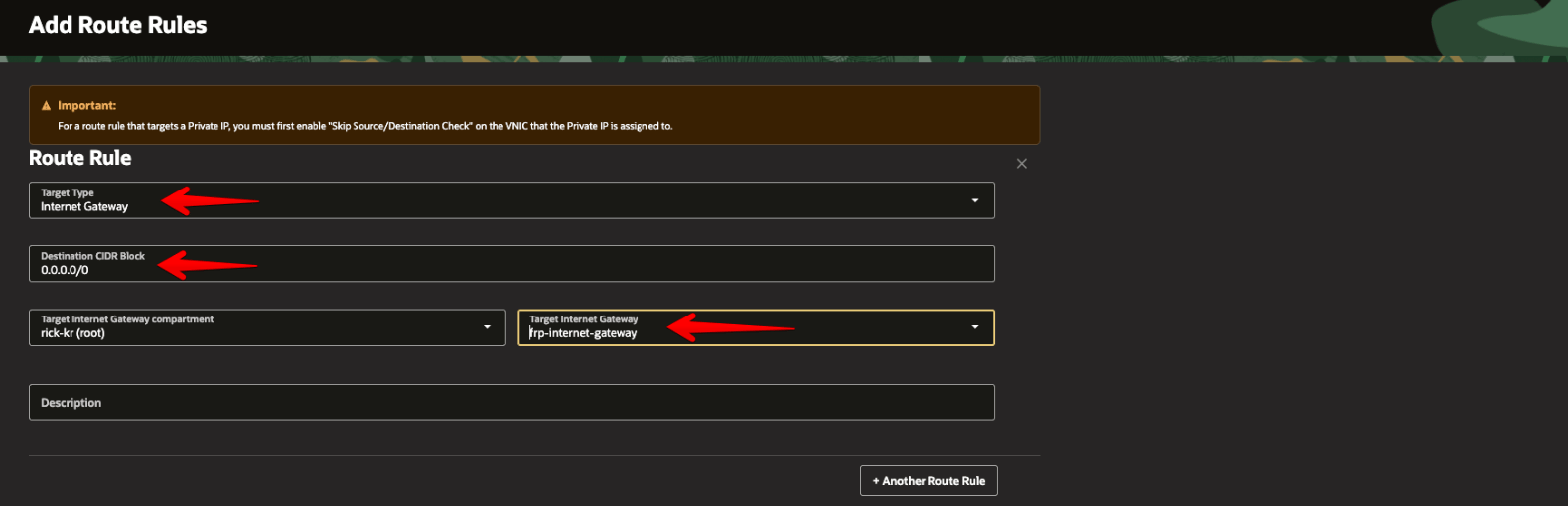
 다음 값으로 인터넷 경로를 추가합니다.
```text theme={null}
Target Type Internet Gateway
Destination CIDR 0.0.0.0/0
Target data-relay-internet-gateway
```
다음 값으로 인터넷 경로를 추가합니다.
```text theme={null}
Target Type Internet Gateway
Destination CIDR 0.0.0.0/0
Target data-relay-internet-gateway
```
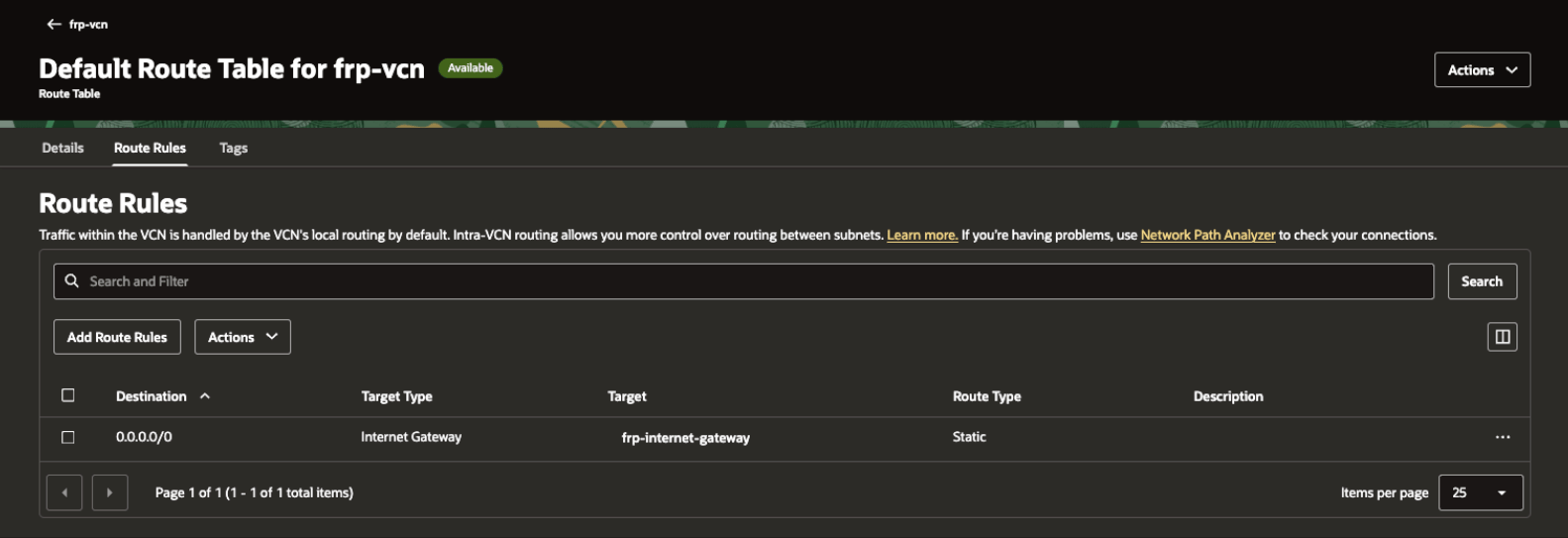
 추가 후 Route Rule이 정상 반영되었는지 확인합니다.
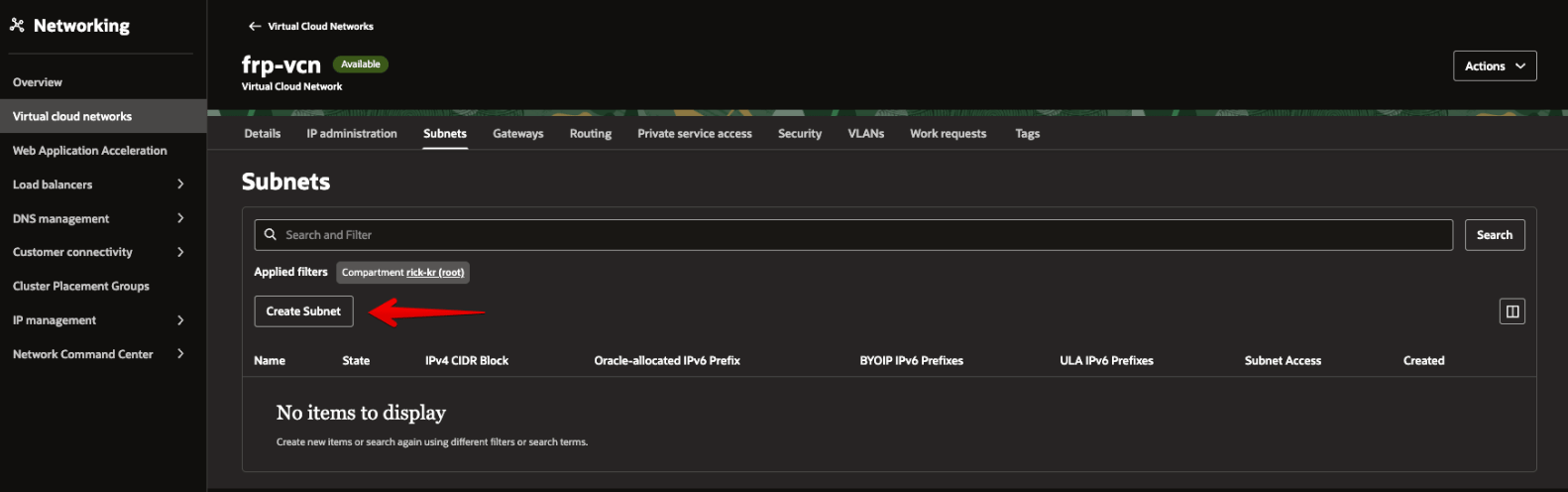
 ### 2-4. Public Subnet 생성 시작
**Subnets** 탭에서 **Create Subnet**을 선택합니다.
### 2-4. Public Subnet 생성 시작
**Subnets** 탭에서 **Create Subnet**을 선택합니다.
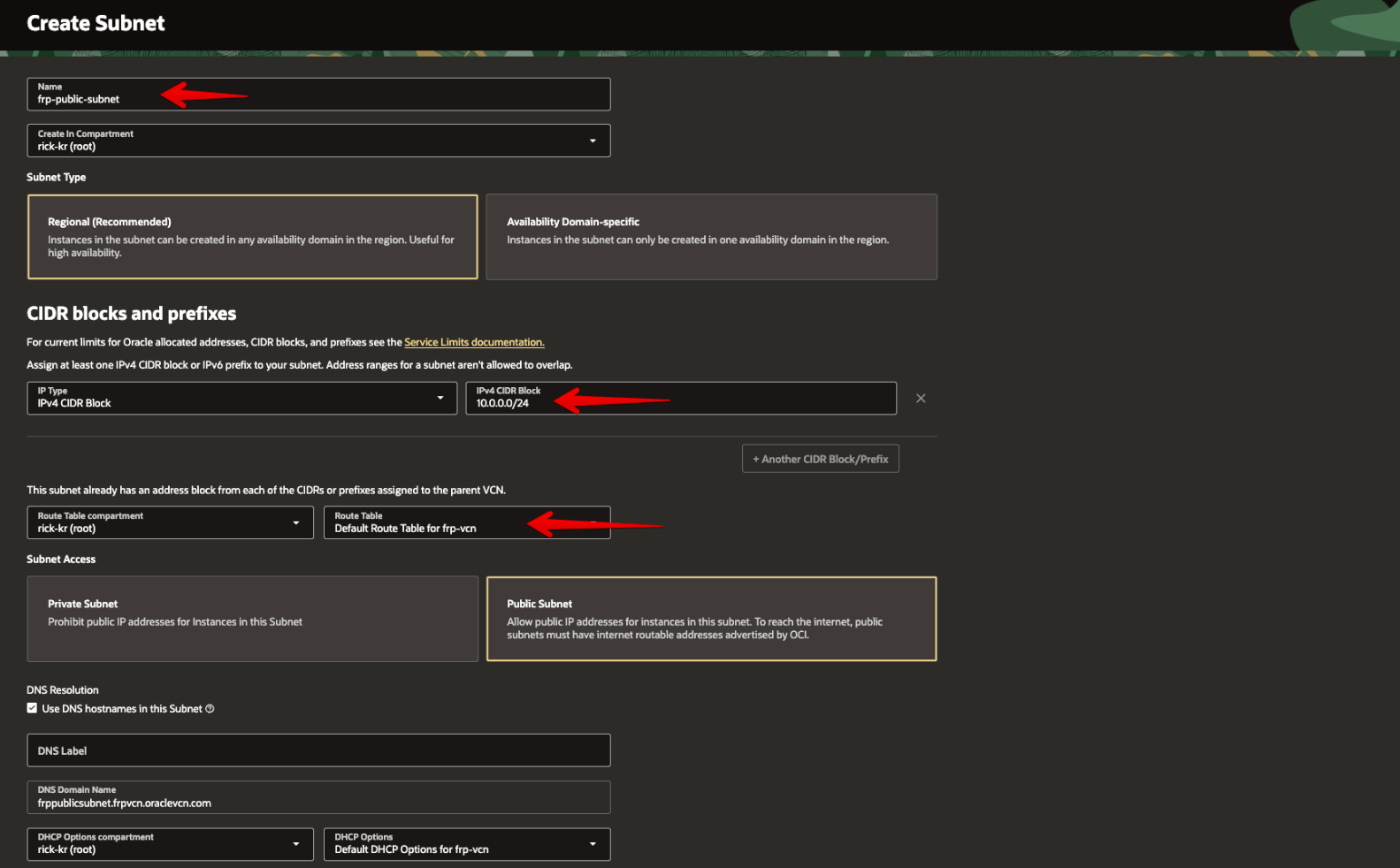
 ### 2-5. Public Subnet 상세 설정
Public Subnet은 다음 값으로 생성합니다.
```text theme={null}
Name data-relay-public-subnet
Subnet Type Regional
IPv4 CIDR 10.0.0.0/24
Route Table Default Route Table for data-relay-vcn
Subnet Access Public Subnet
```
### 2-5. Public Subnet 상세 설정
Public Subnet은 다음 값으로 생성합니다.
```text theme={null}
Name data-relay-public-subnet
Subnet Type Regional
IPv4 CIDR 10.0.0.0/24
Route Table Default Route Table for data-relay-vcn
Subnet Access Public Subnet
```
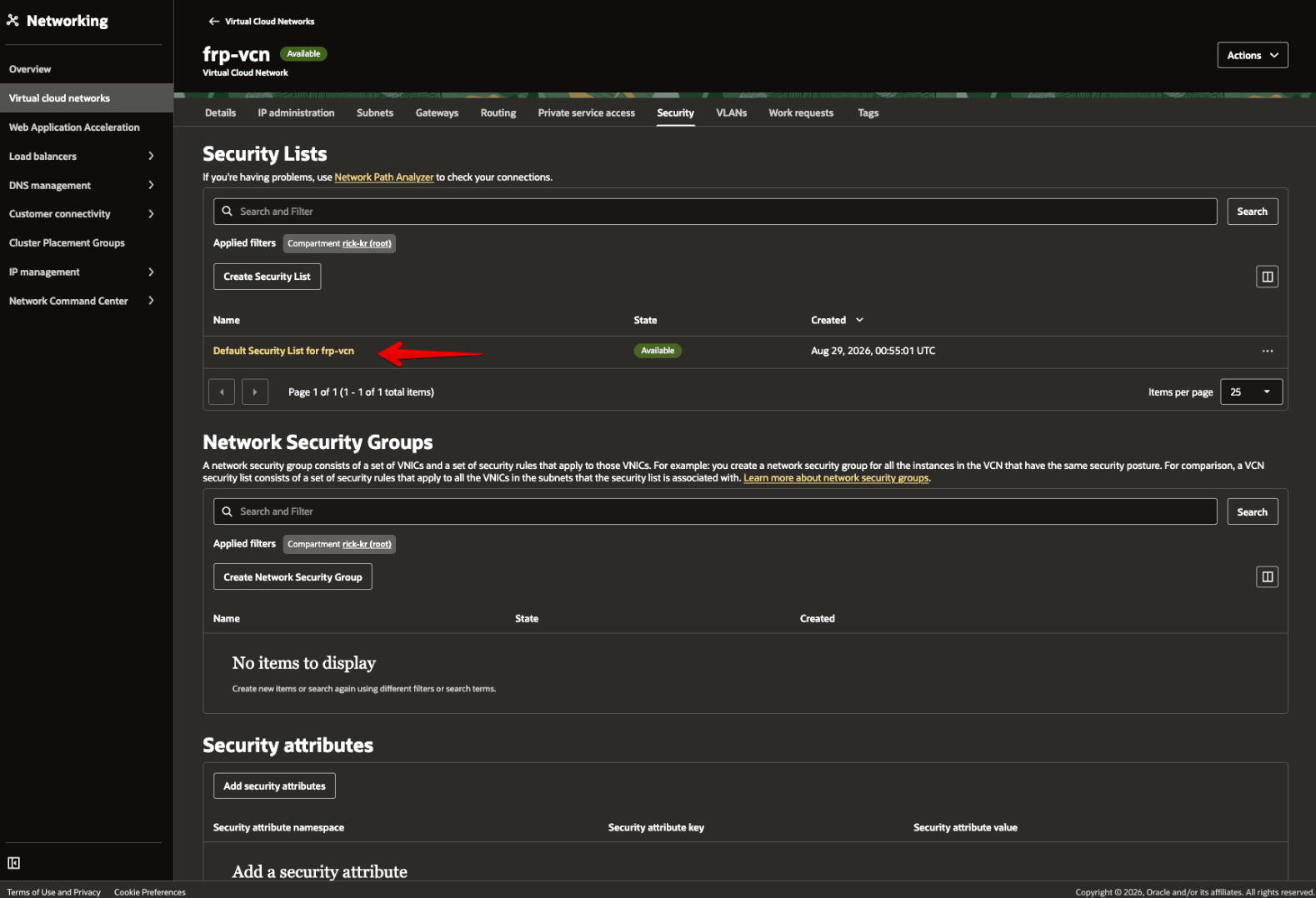
 ### 2-6. Security List 설정
생성한 VCN의 **Security Lists** 메뉴로 이동합니다.
### 2-6. Security List 설정
생성한 VCN의 **Security Lists** 메뉴로 이동합니다.
 **Default Security List**의 Ingress Rules를 확인합니다.
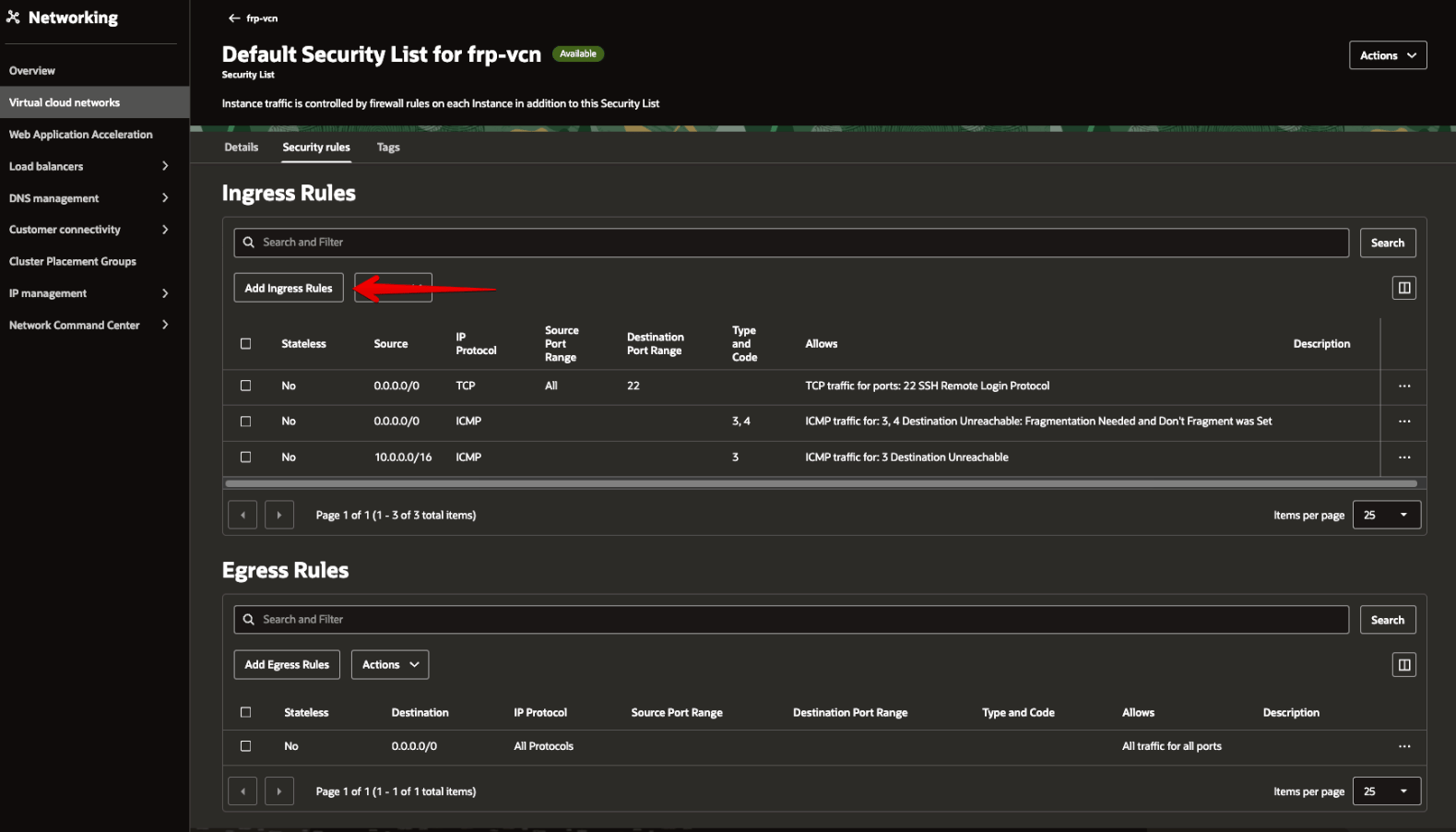 Data Relay Link single-443 기준으로 TCP 443과 Published Service 범위인 TCP 6000-6098을 추가합니다. SSH 22는 기존 관리용 규칙을 유지하되 가능하면 관리자 공인 IP `/32`로 제한합니다.
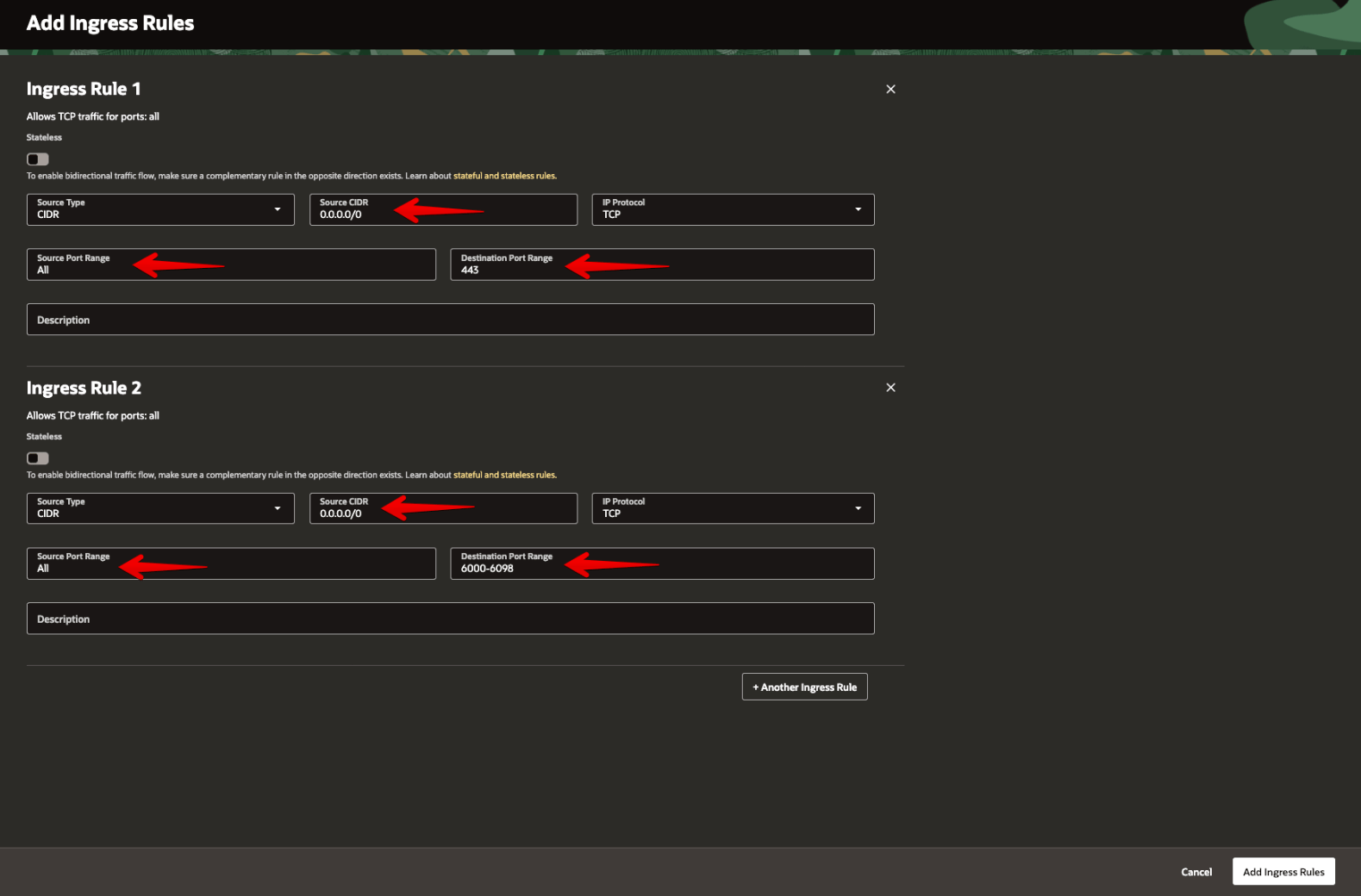 추가 후 Ingress Rule이 정상 반영되었는지 확인합니다.
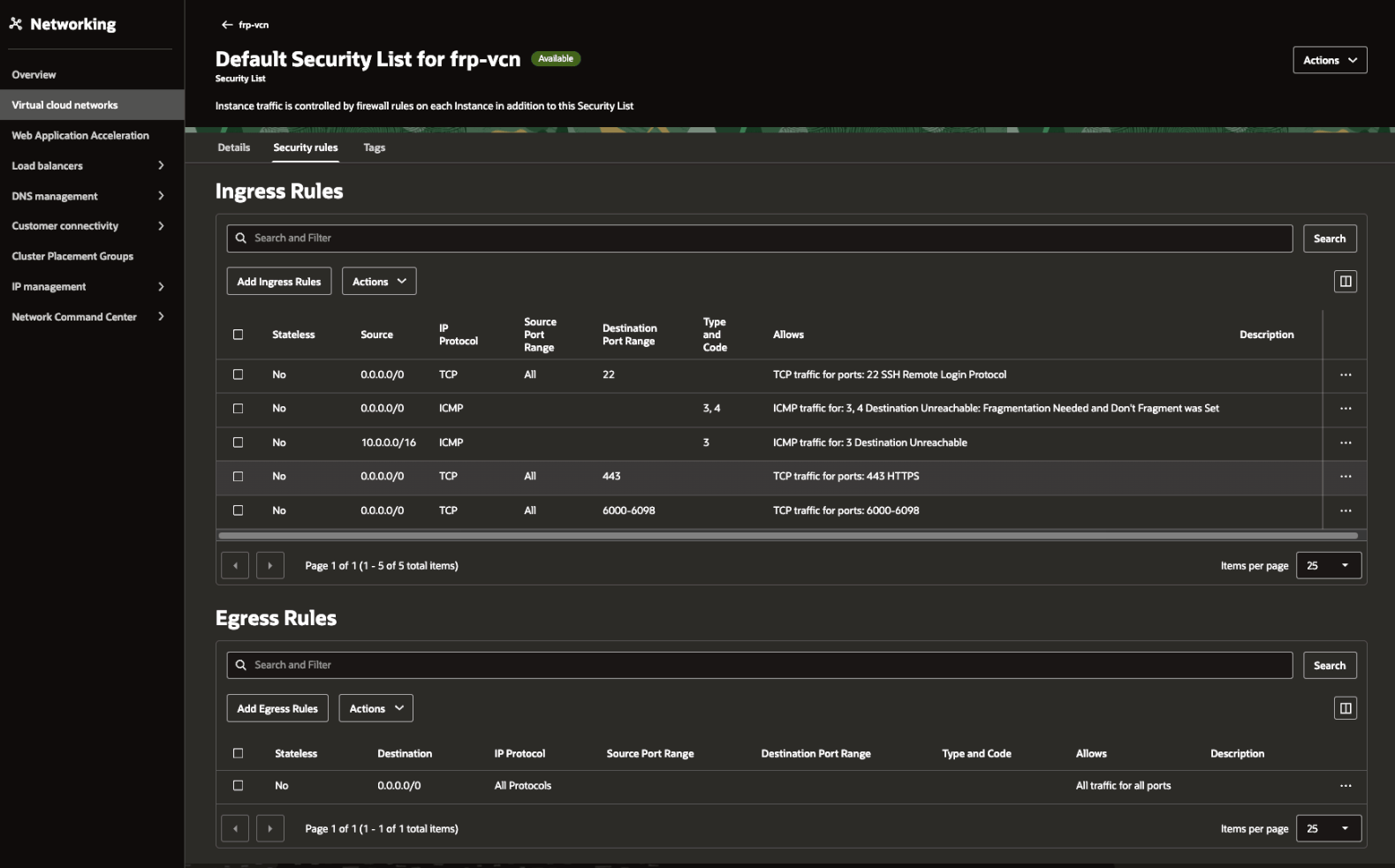 ### single-443 권장 Ingress
| Protocol | Destination port | Source | 용도 |
| -------- | ---------------: | -------------------------------------- | ----------------------------------- |
| TCP | 22 | **관리자 공인 IP/32** | SSH 관리 |
| TCP | 443 | 필요한 Client network 또는 필요 시 `0.0.0.0/0` | WSS control + Enrollment/Management |
| TCP | 6000-6098 | 실제 서비스가 필요한 source | Published services |
**single-443에서는 6099와 7000을 OCI Public Ingress에 열지 않습니다.** 두 포트는 서버 내부 loopback backend입니다. 또한 다른 OCI 예제 화면의 `All Protocols` 규칙을 그대로 복사하지 말고 위 Data Relay Link용 최소 규칙을 사용하세요.
`6000-6098` 전체를 미리 열고 싶지 않다면 실제 배정된 서비스 포트만 열고 source CIDR도 제한할 수 있습니다.
## 3. Ubuntu Compute Instance 생성
이 가이드의 권장값:
```text theme={null}
Name data-relay-link-server
Image Canonical Ubuntu 24.04 LTS x86_64
Shape VM.Standard.E2.1.Micro (Console에서 Free/Eligible로 표시될 때)
VCN data-relay-vcn
Subnet data-relay-public-subnet
Boot volume 기본값
```
Compute Instance를 만들기 전에 앞에서 생성한 VCN, Internet Gateway, Route, Public Subnet, Security List가 준비되어 있는지 확인한 뒤 **Compute → Instances**로 이동합니다.
### single-443 권장 Ingress
| Protocol | Destination port | Source | 용도 |
| -------- | ---------------: | -------------------------------------- | ----------------------------------- |
| TCP | 22 | **관리자 공인 IP/32** | SSH 관리 |
| TCP | 443 | 필요한 Client network 또는 필요 시 `0.0.0.0/0` | WSS control + Enrollment/Management |
| TCP | 6000-6098 | 실제 서비스가 필요한 source | Published services |
**single-443에서는 6099와 7000을 OCI Public Ingress에 열지 않습니다.** 두 포트는 서버 내부 loopback backend입니다. 또한 다른 OCI 예제 화면의 `All Protocols` 규칙을 그대로 복사하지 말고 위 Data Relay Link용 최소 규칙을 사용하세요.
`6000-6098` 전체를 미리 열고 싶지 않다면 실제 배정된 서비스 포트만 열고 source CIDR도 제한할 수 있습니다.
## 3. Ubuntu Compute Instance 생성
이 가이드의 권장값:
```text theme={null}
Name data-relay-link-server
Image Canonical Ubuntu 24.04 LTS x86_64
Shape VM.Standard.E2.1.Micro (Console에서 Free/Eligible로 표시될 때)
VCN data-relay-vcn
Subnet data-relay-public-subnet
Boot volume 기본값
```
Compute Instance를 만들기 전에 앞에서 생성한 VCN, Internet Gateway, Route, Public Subnet, Security List가 준비되어 있는지 확인한 뒤 **Compute → Instances**로 이동합니다.
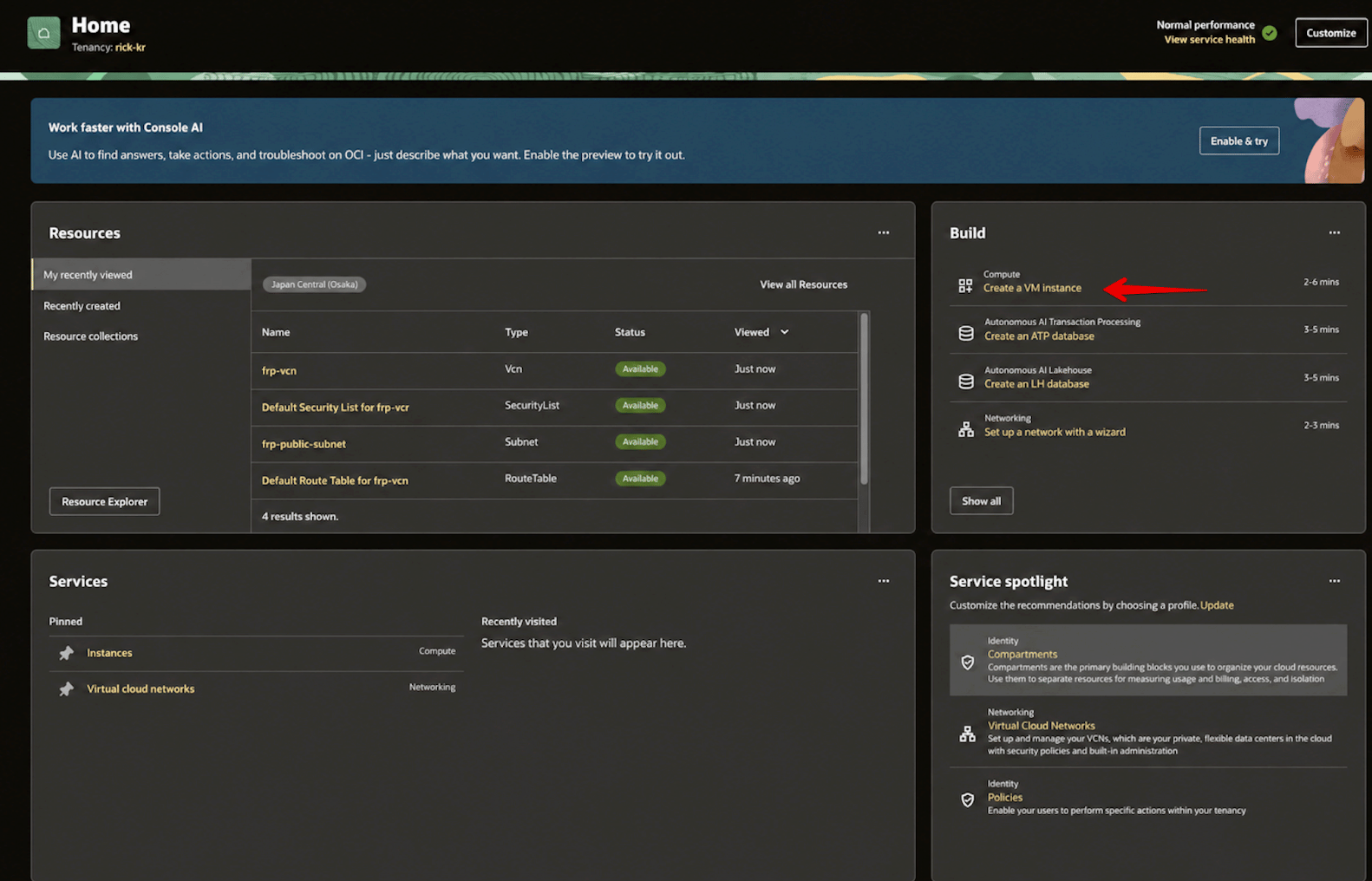 ### 3-1. Compute Instance 기본 정보
**Create compute instance** 화면에서 이름과 placement를 확인합니다.
### 3-1. Compute Instance 기본 정보
**Create compute instance** 화면에서 이름과 placement를 확인합니다.
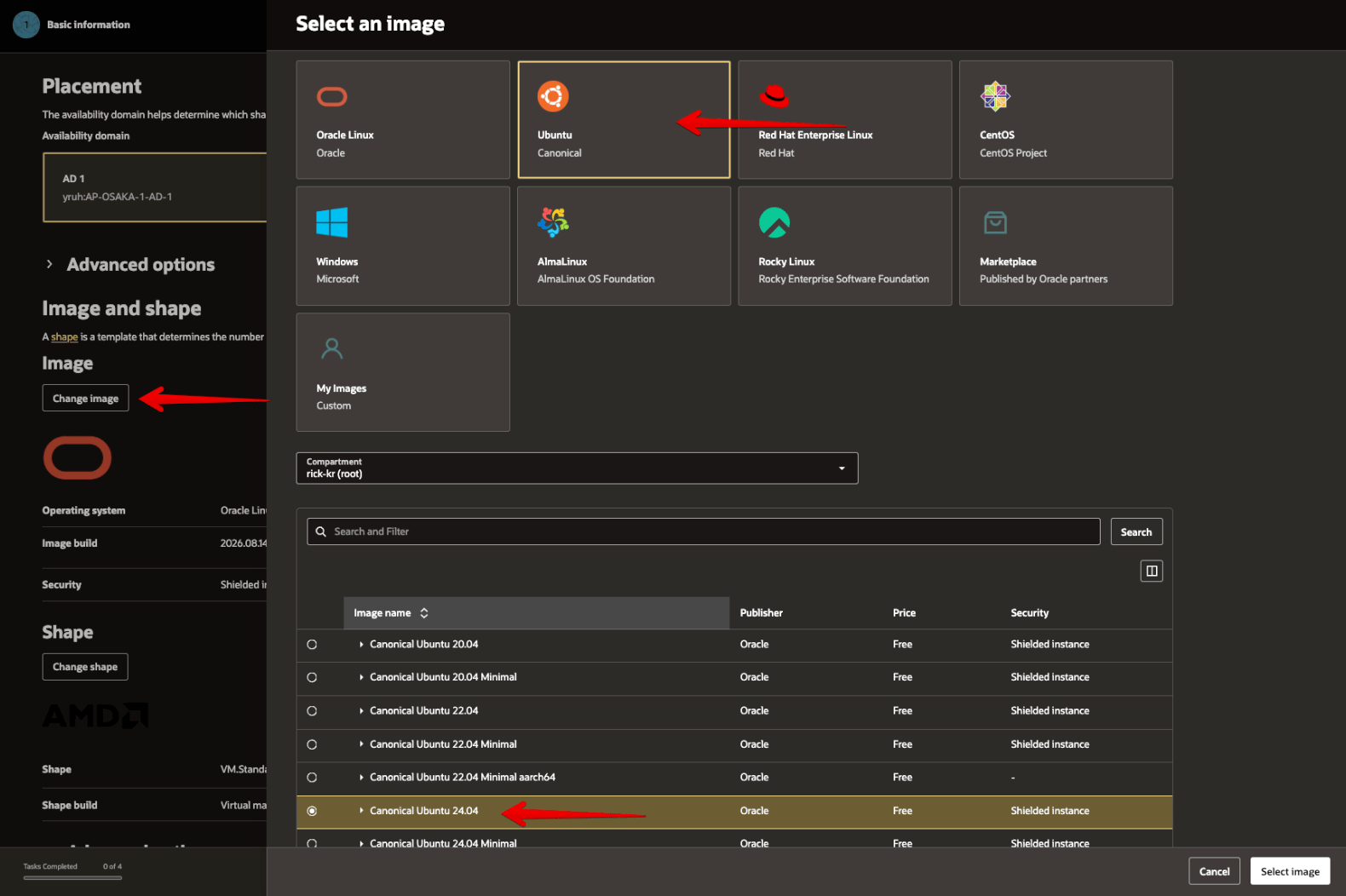
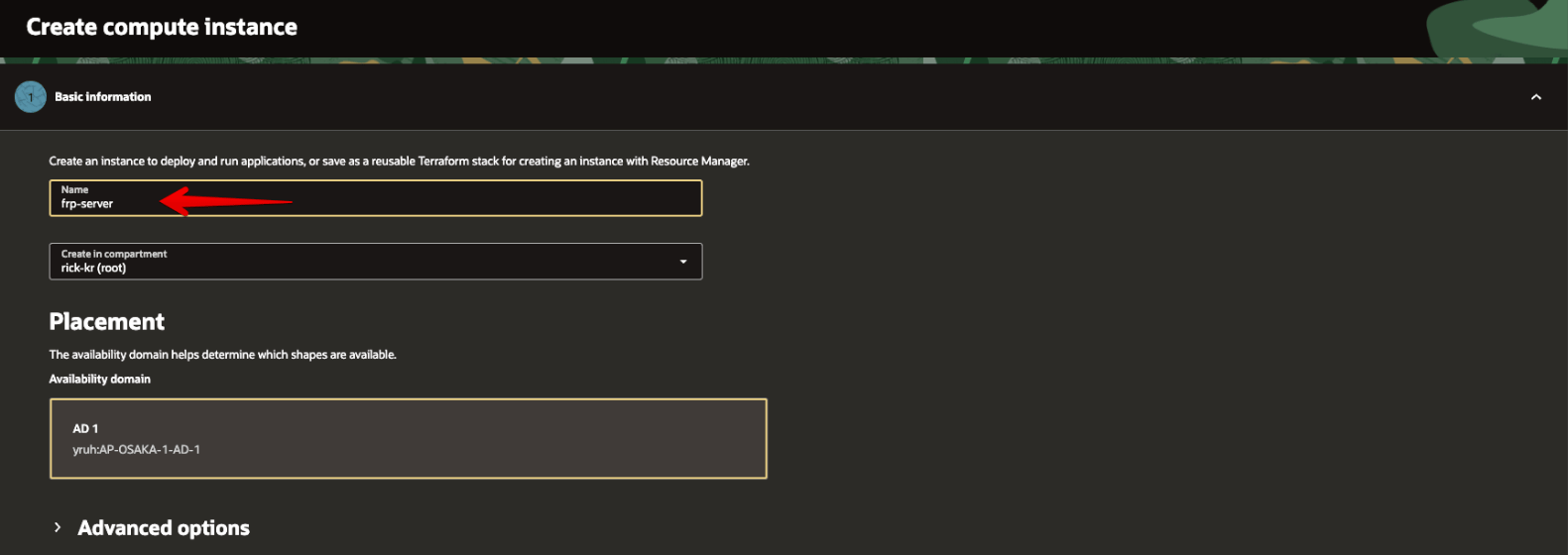 ### 3-2. Canonical Ubuntu 24.04 선택
**Change image**를 눌러 Canonical Ubuntu 24.04 이미지를 선택합니다. 이미지/버전은 OCI Console의 현재 표시를 최종 기준으로 확인하세요.
### 3-2. Canonical Ubuntu 24.04 선택
**Change image**를 눌러 Canonical Ubuntu 24.04 이미지를 선택합니다. 이미지/버전은 OCI Console의 현재 표시를 최종 기준으로 확인하세요.
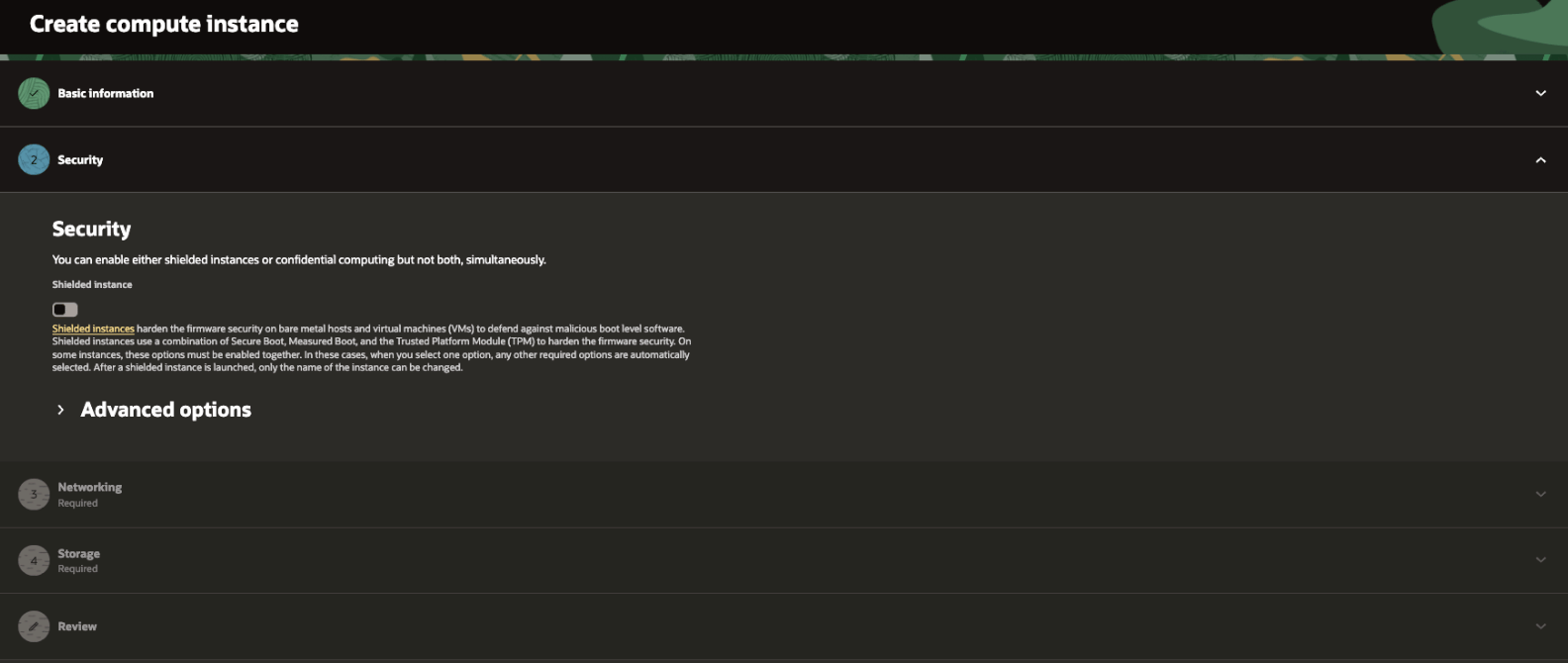
 Security 설정은 별도 요구가 없다면 기본값을 사용합니다.
 ### 3-3. VCN과 Public Subnet 선택
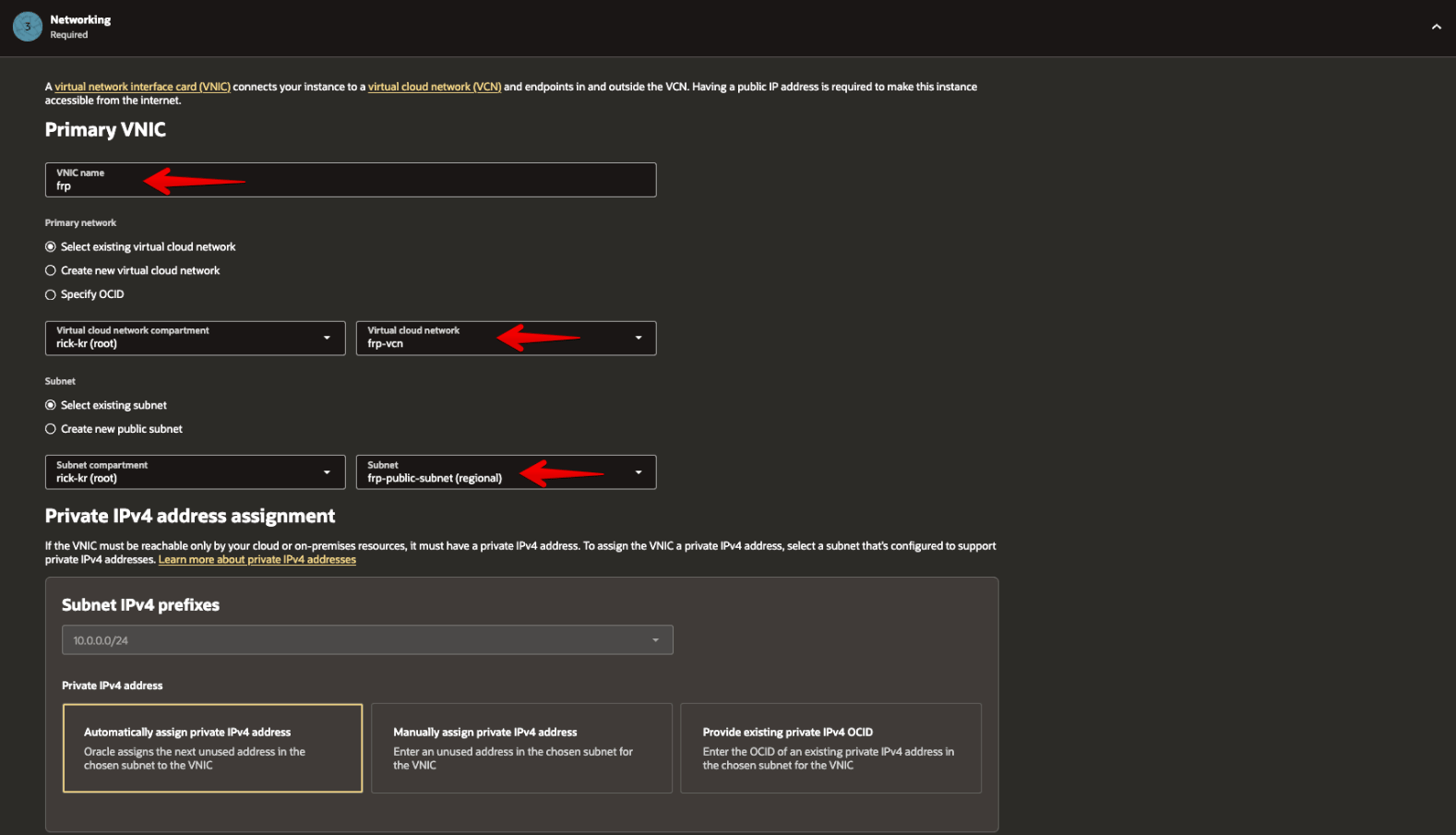
Primary VNIC에서 앞에서 만든 `data-relay-vcn`과 `data-relay-public-subnet`을 각각 선택합니다.
### 3-3. VCN과 Public Subnet 선택
Primary VNIC에서 앞에서 만든 `data-relay-vcn`과 `data-relay-public-subnet`을 각각 선택합니다.
 ### 3-4. Public IPv4 자동할당 해제 및 SSH Key 설정
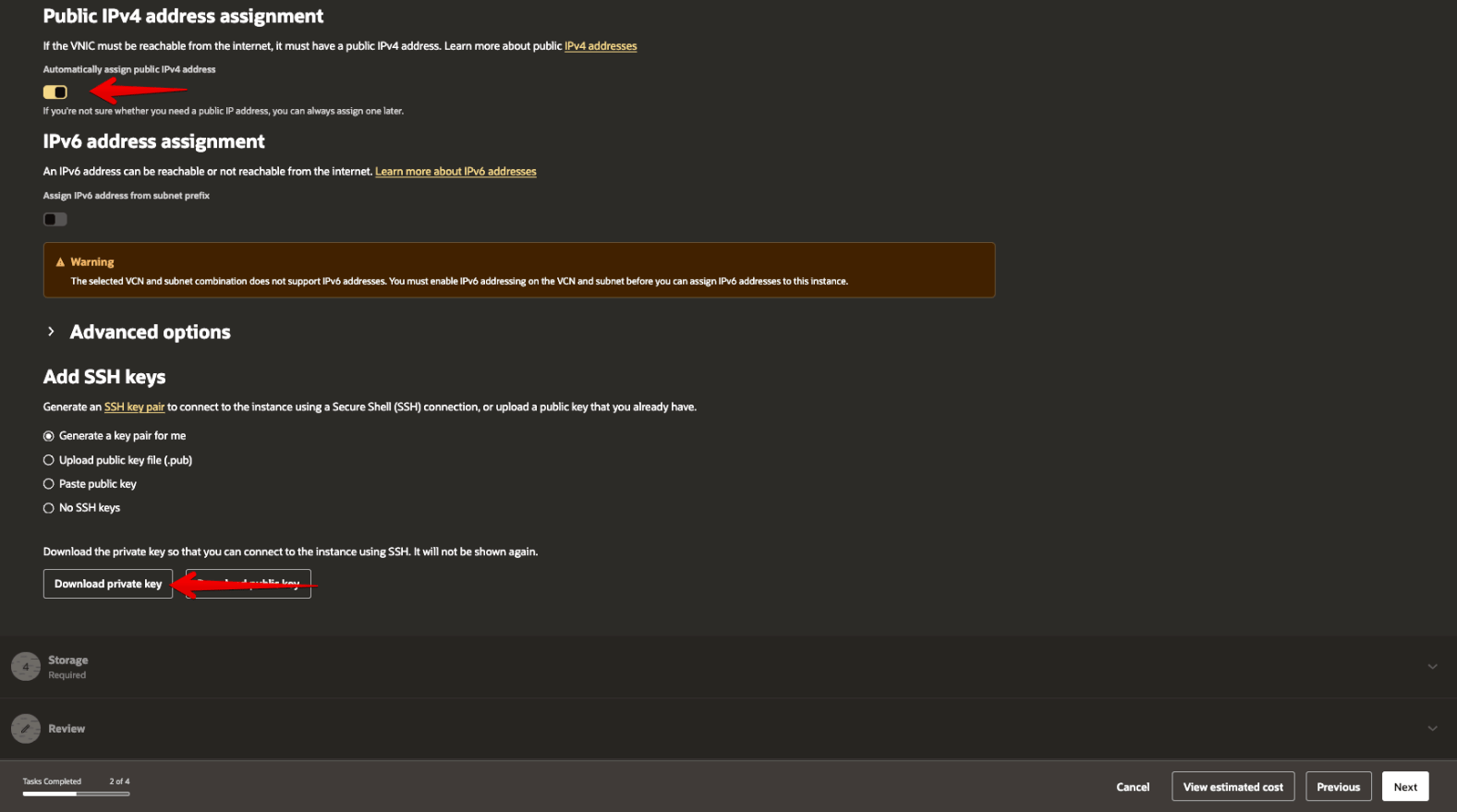
최종적으로 Reserved Public IP를 사용할 것이므로 **Automatically assign public IPv4 address**는 끕니다. 이어서 기존 SSH public key를 넣거나 OCI에서 새 key pair를 생성하고 private key를 안전하게 보관합니다.
### 3-4. Public IPv4 자동할당 해제 및 SSH Key 설정
최종적으로 Reserved Public IP를 사용할 것이므로 **Automatically assign public IPv4 address**는 끕니다. 이어서 기존 SSH public key를 넣거나 OCI에서 새 key pair를 생성하고 private key를 안전하게 보관합니다.
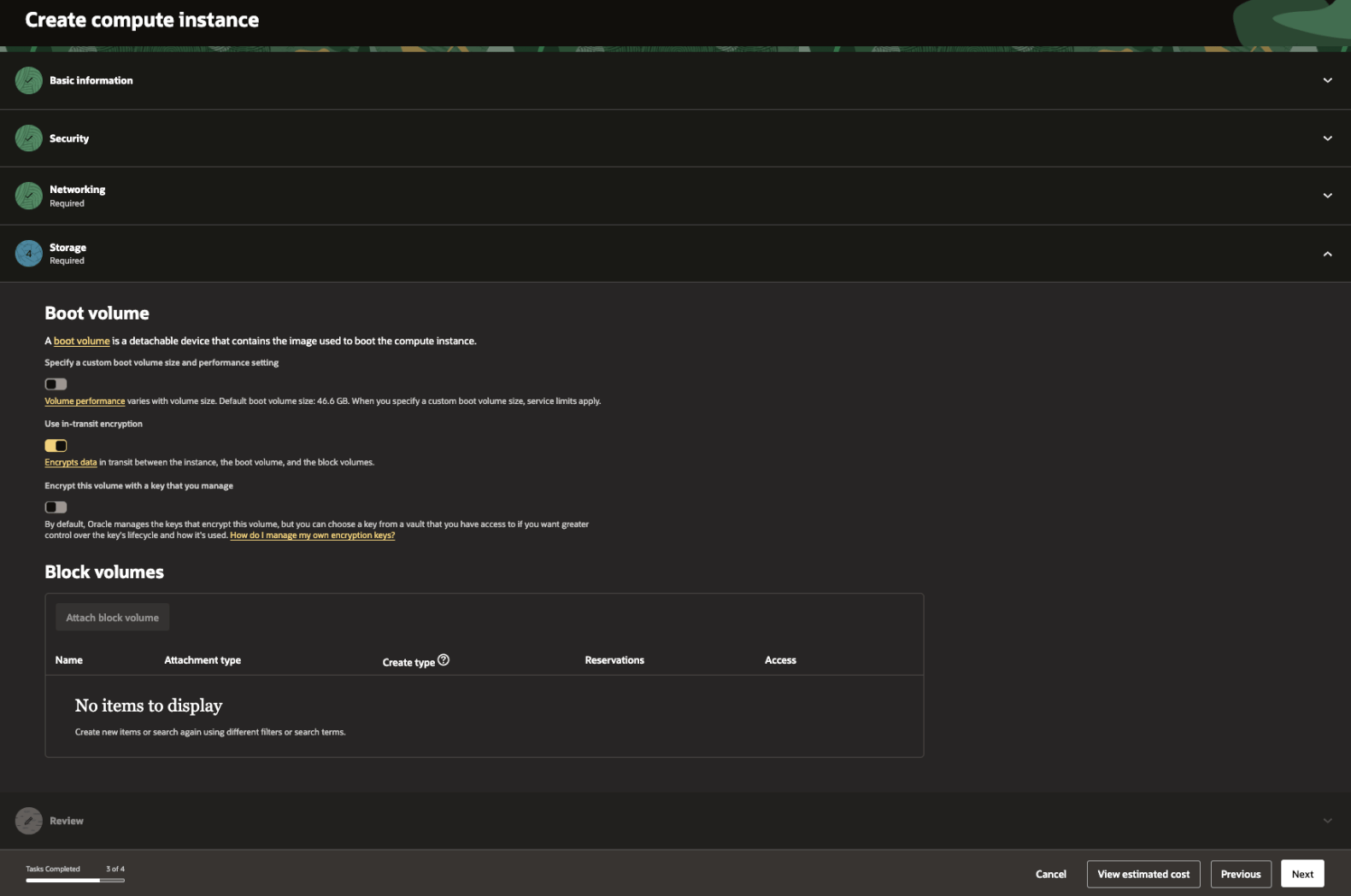
 ### 3-5. Boot Volume 확인
별도 스토리지 요구사항이 없다면 Boot Volume은 기본값을 사용합니다.
### 3-5. Boot Volume 확인
별도 스토리지 요구사항이 없다면 Boot Volume은 기본값을 사용합니다.
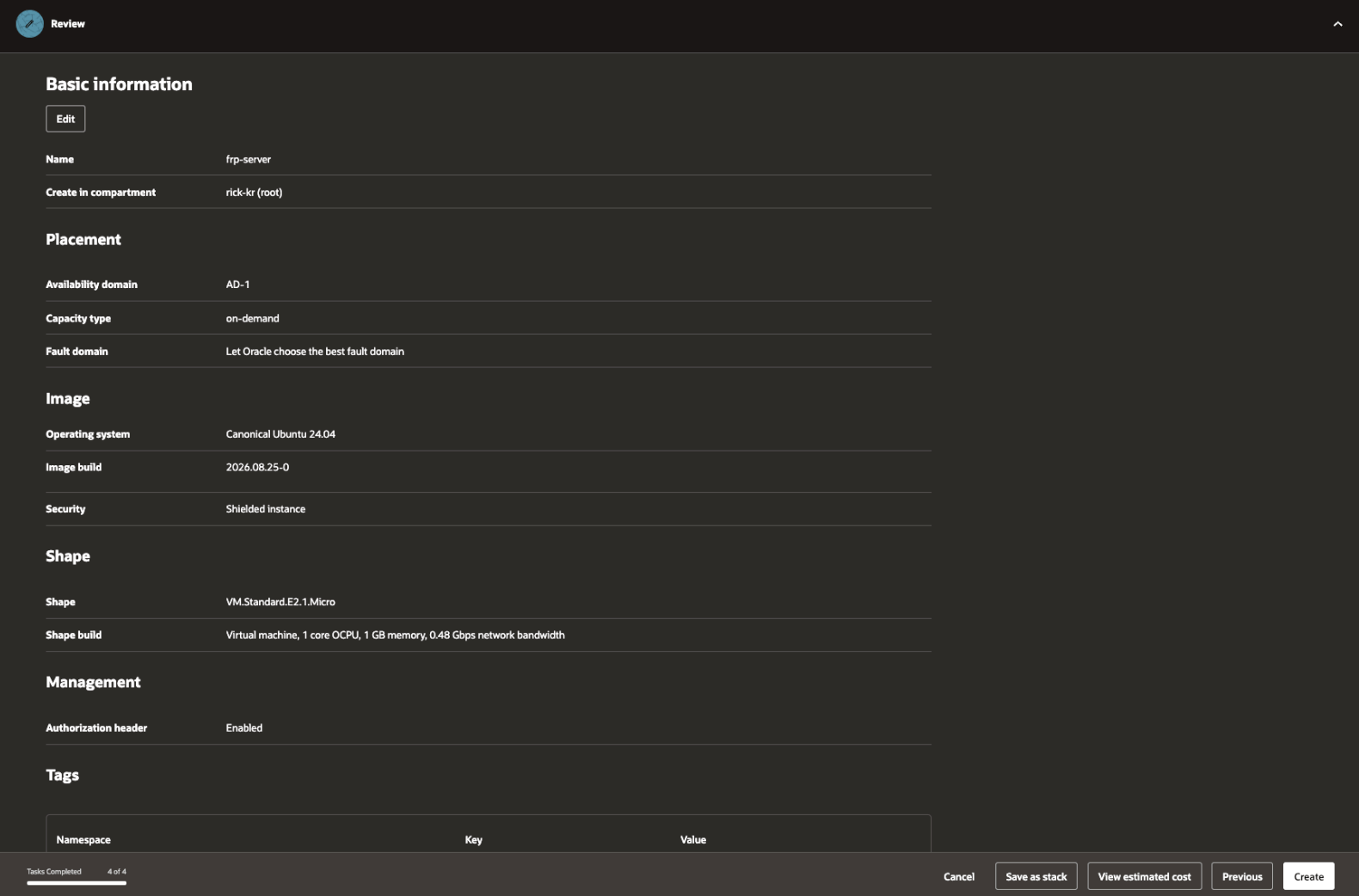
 ### 3-6. Instance 생성 전 Review
Image가 Ubuntu 24.04이고 Shape, VCN/Subnet, SSH Key가 의도한 값인지 확인한 뒤 Instance를 생성합니다.
### 3-6. Instance 생성 전 Review
Image가 Ubuntu 24.04이고 Shape, VCN/Subnet, SSH Key가 의도한 값인지 확인한 뒤 Instance를 생성합니다.
 ### 3-7. 생성된 Instance 및 Free/Eligible 표시 확인
Instance 목록에서 생성 상태를 확인합니다.
### 3-7. 생성된 Instance 및 Free/Eligible 표시 확인
Instance 목록에서 생성 상태를 확인합니다.
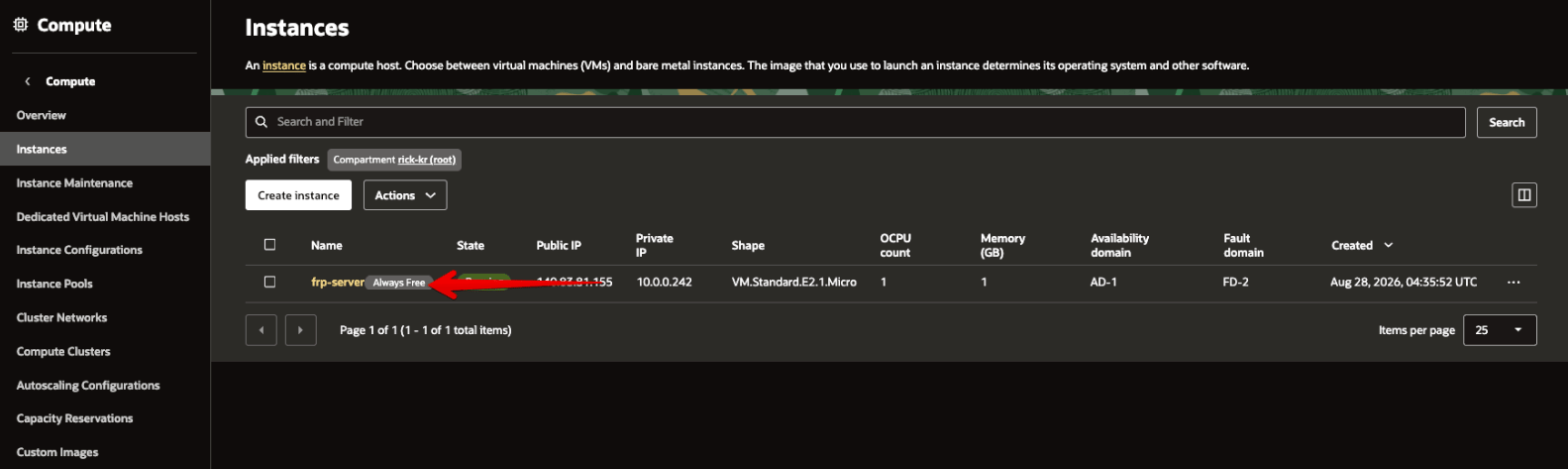
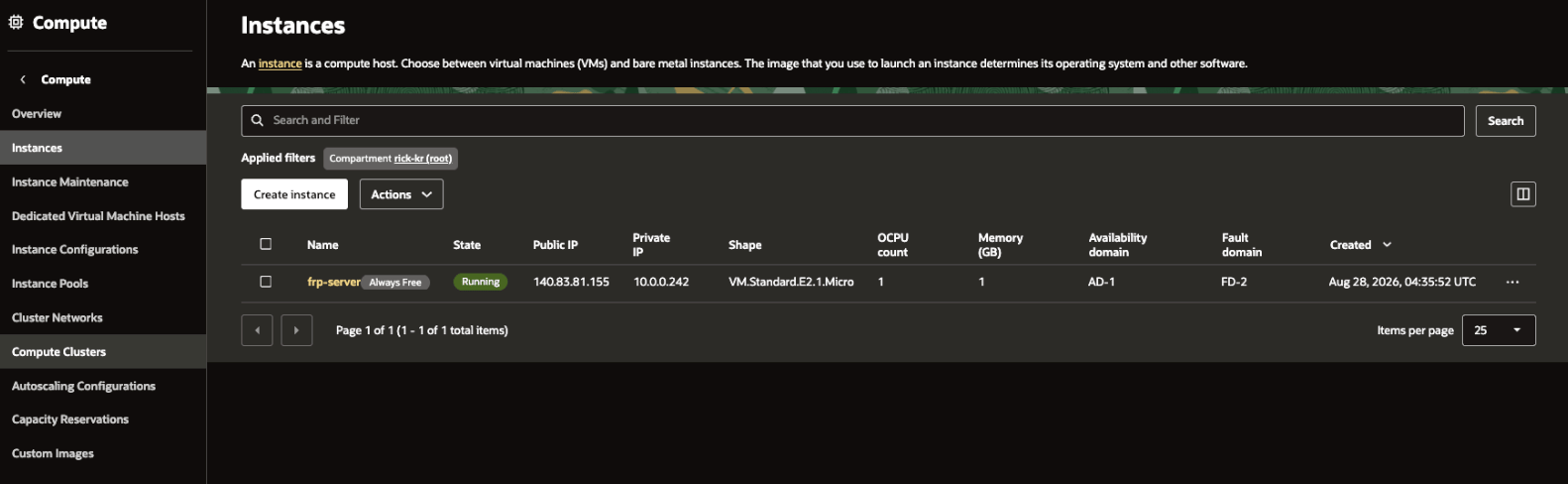 기존 화면의 **Always Free** 표시는 당시 OCI Console의 예시입니다. 현재 Free Tier/Eligible 여부는 리전과 tenancy 정책에 따라 달라질 수 있으므로 현재 Console의 비용/자격 표시를 최종 기준으로 확인하세요.
 중요한 부분은 다음입니다.
* 기존 `data-relay-vcn` 선택
* `data-relay-public-subnet` 선택
* Private IPv4는 자동 할당
* 최종 고정 IP 구성을 위해 **Automatically assign public IPv4 address를 끔**
* 기존 SSH public key를 넣거나 OCI에서 새 key pair 생성
* OCI가 key를 생성했다면 private key를 즉시 안전하게 보관
* 별도 요구가 없다면 Boot Volume은 기본값 유지
`VM.Standard.E2.1.Micro`가 실제로 무료인지와 생성 가능한지는 리전/tenancy 상태에 따라 달라집니다. 생성 화면에서 Eligible/비용 표시가 다르면 이 문서만 보고 무료라고 가정하지 마세요.
## 4. Reserved Public IPv4 연결
Instance 상세 화면에서 **Networking → Primary VNIC**로 이동합니다.
중요한 부분은 다음입니다.
* 기존 `data-relay-vcn` 선택
* `data-relay-public-subnet` 선택
* Private IPv4는 자동 할당
* 최종 고정 IP 구성을 위해 **Automatically assign public IPv4 address를 끔**
* 기존 SSH public key를 넣거나 OCI에서 새 key pair 생성
* OCI가 key를 생성했다면 private key를 즉시 안전하게 보관
* 별도 요구가 없다면 Boot Volume은 기본값 유지
`VM.Standard.E2.1.Micro`가 실제로 무료인지와 생성 가능한지는 리전/tenancy 상태에 따라 달라집니다. 생성 화면에서 Eligible/비용 표시가 다르면 이 문서만 보고 무료라고 가정하지 마세요.
## 4. Reserved Public IPv4 연결
Instance 상세 화면에서 **Networking → Primary VNIC**로 이동합니다.
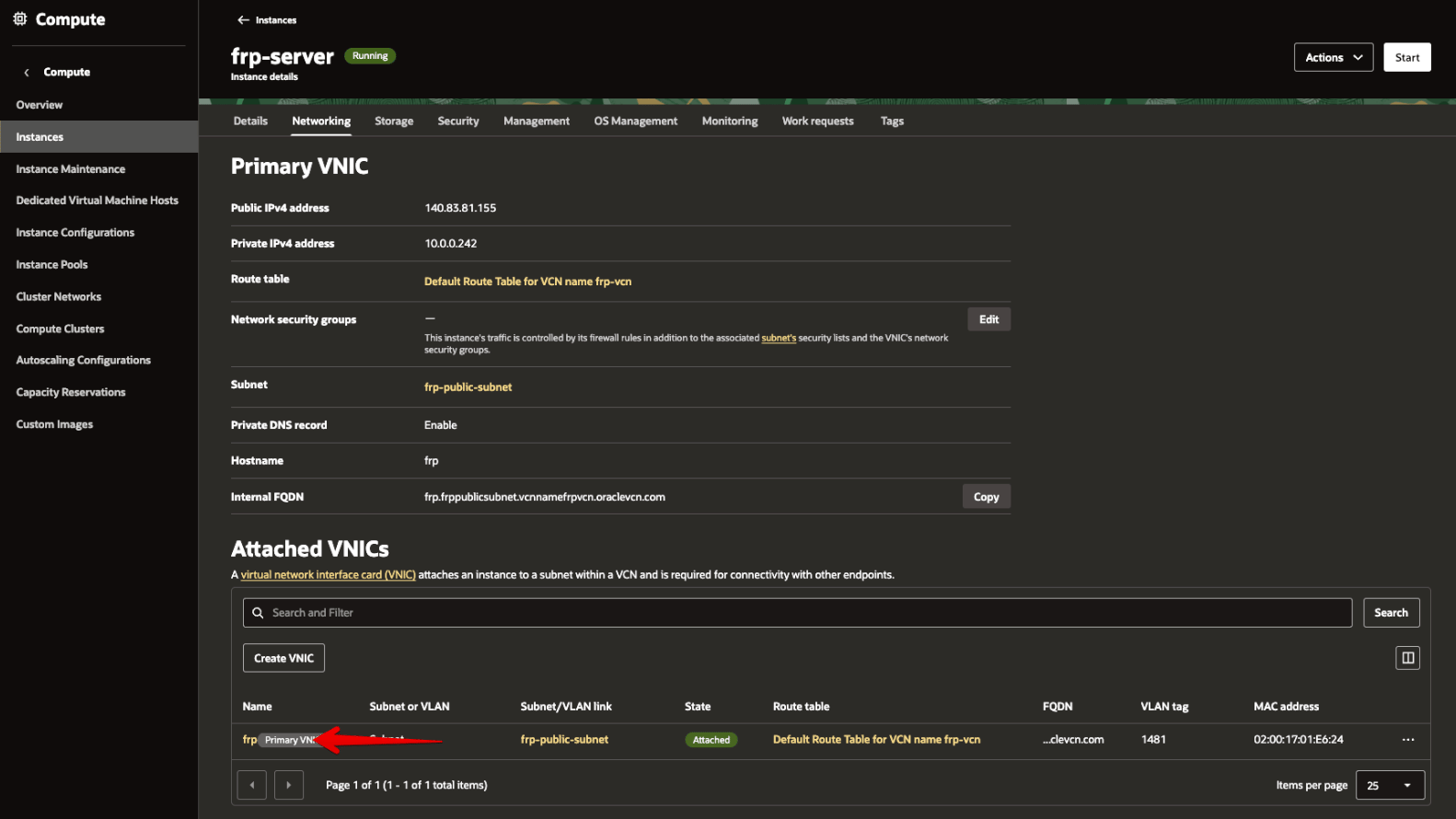 VNIC에서 **IP administration → Primary Private IP**를 선택합니다.
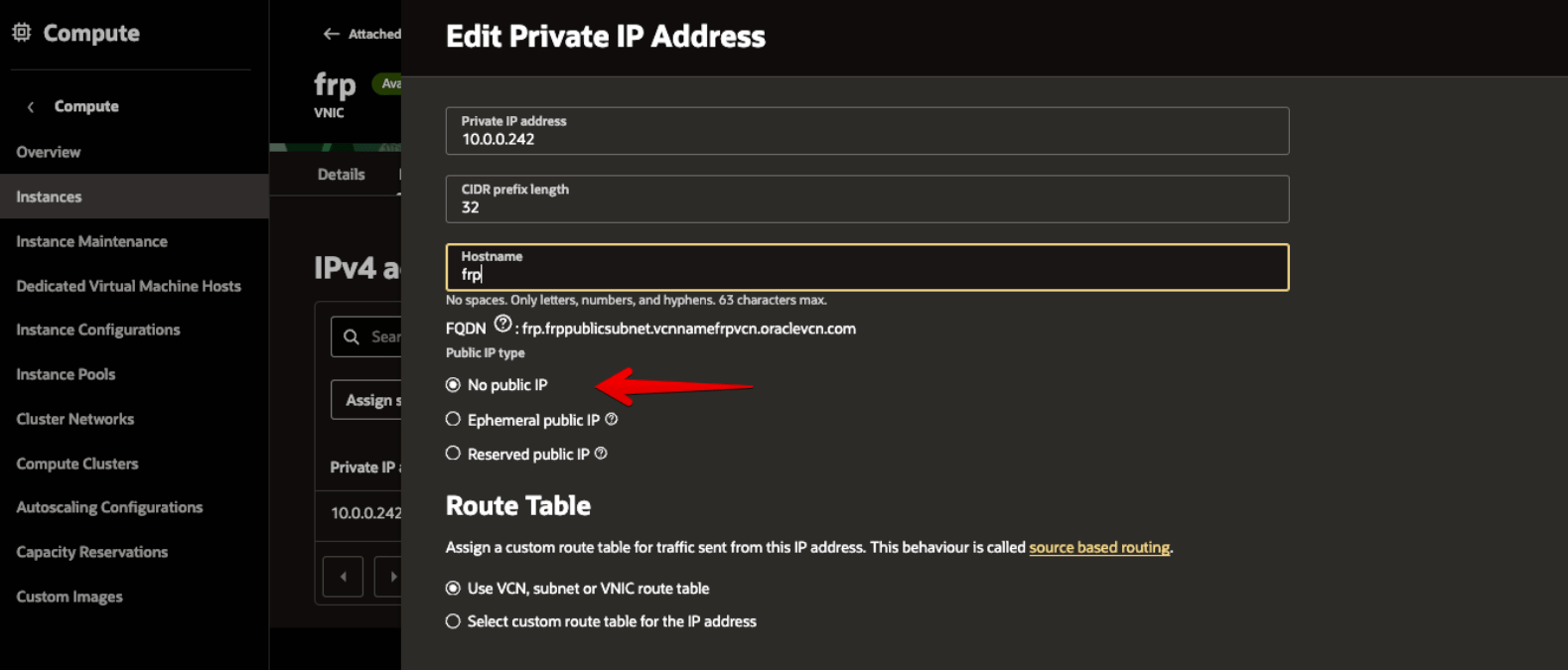
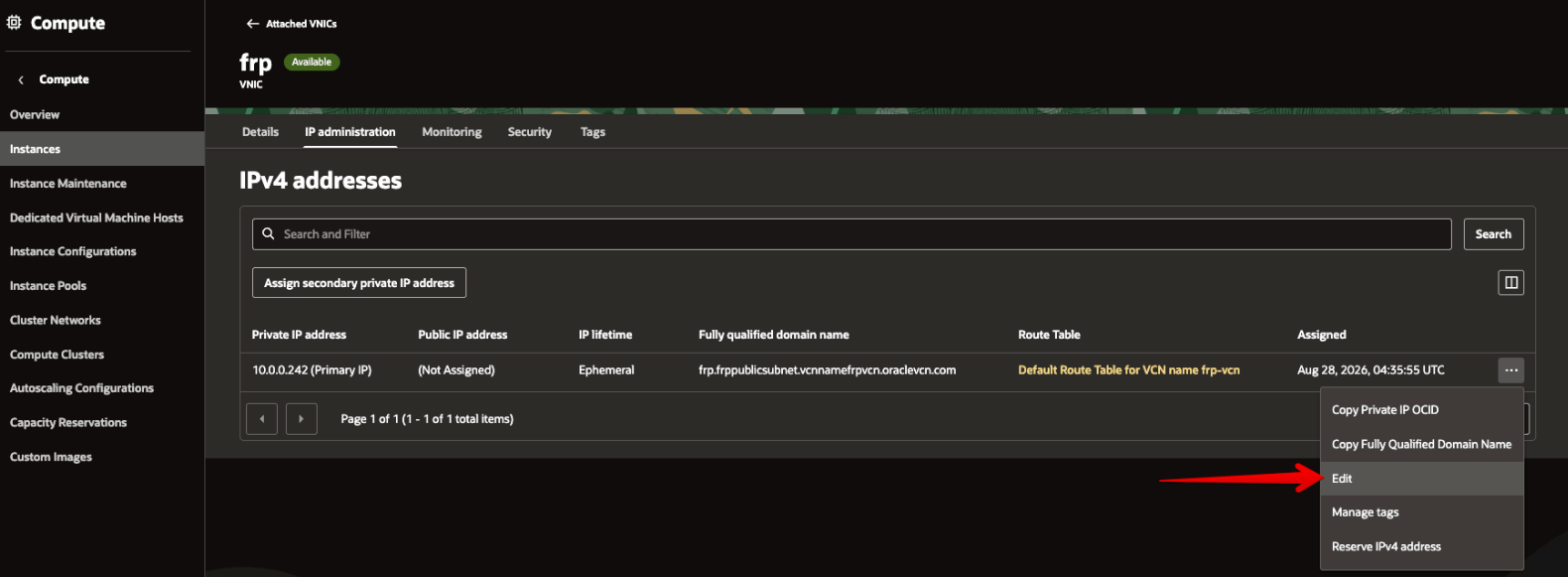 기존 Ephemeral Public IP가 있다면 Edit에서 **No public IP**를 선택해 먼저 해제합니다.
 Public IP가 미할당 상태인지 확인합니다.
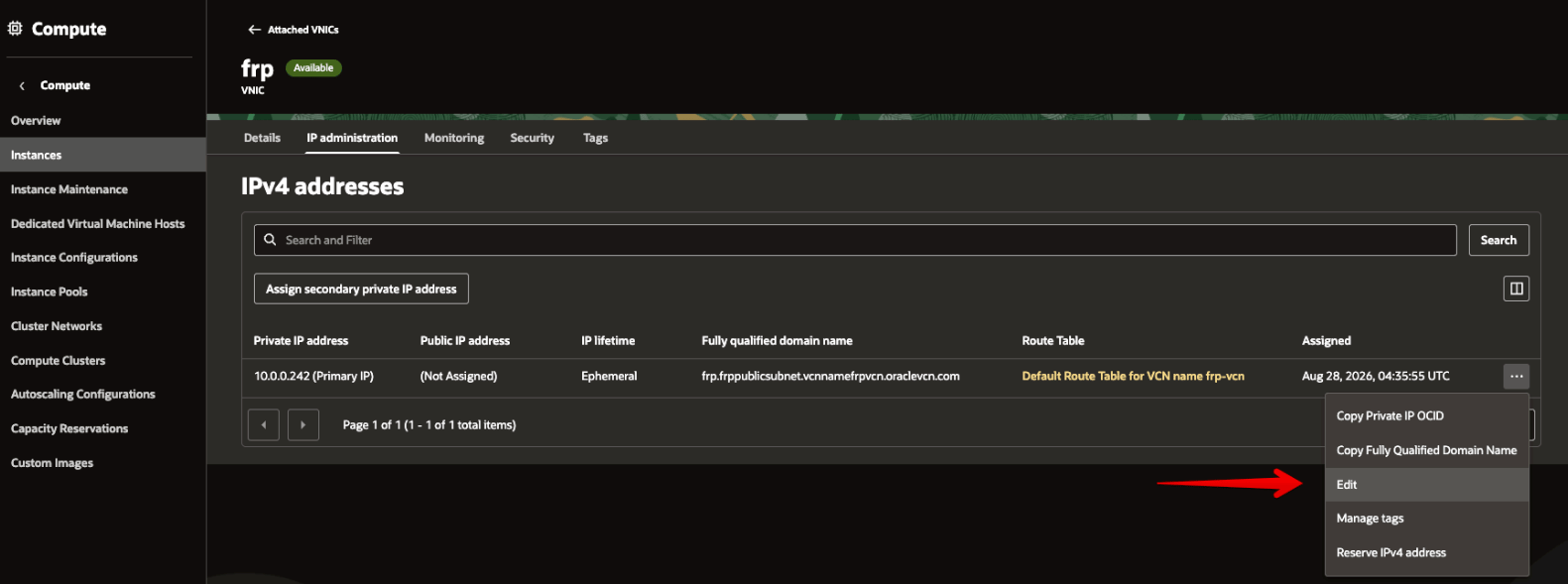 다시 Edit에서 다음 값을 선택합니다.
```text theme={null}
Public IP type Reserved public IP
Option Create new Reserved IP Address
Name data-relay-reserved-public-ip
```
다시 Edit에서 다음 값을 선택합니다.
```text theme={null}
Public IP type Reserved public IP
Option Create new Reserved IP Address
Name data-relay-reserved-public-ip
```
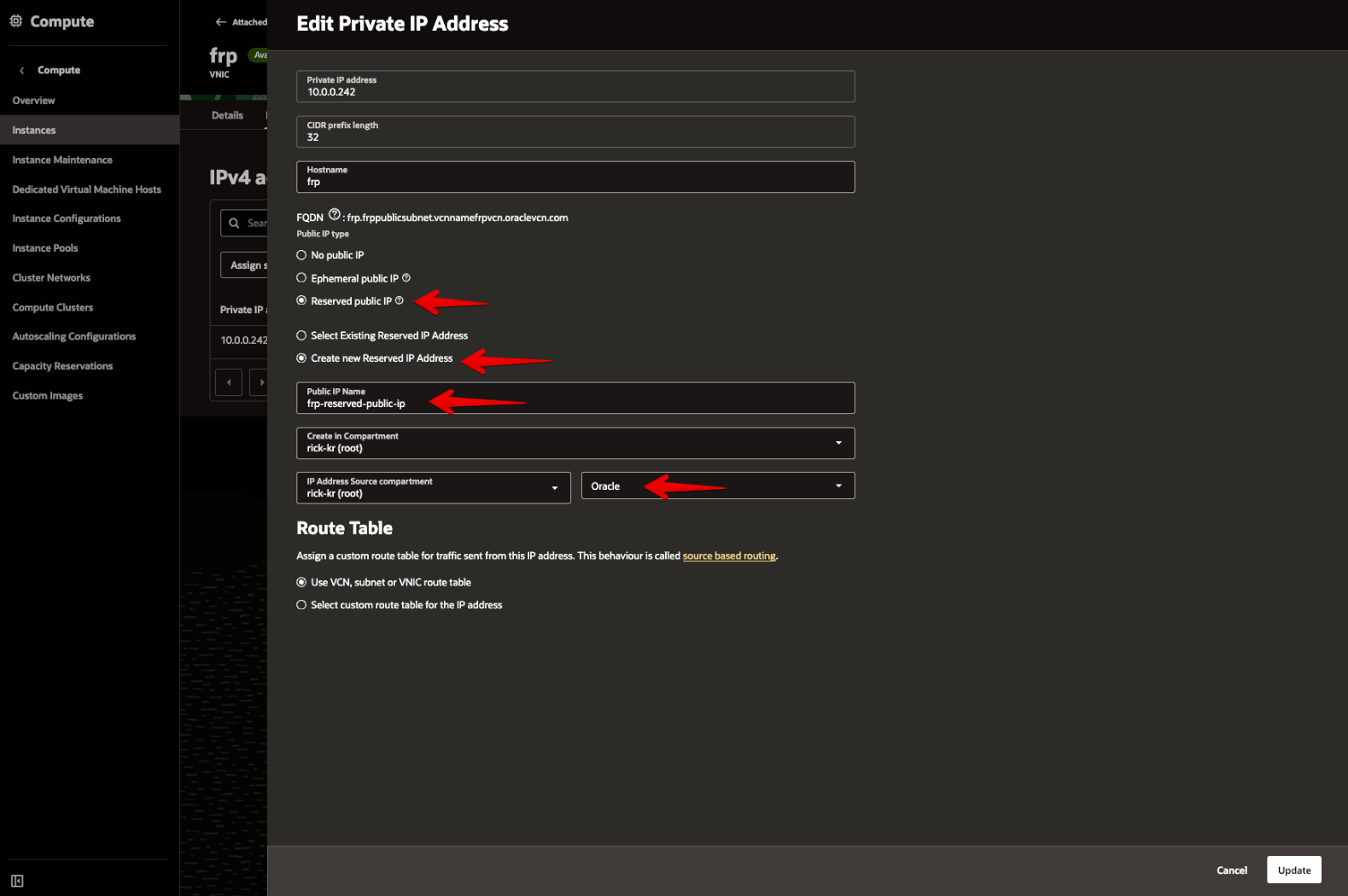 이 Reserved Public IP가 Data Relay Link의 지속적인 공인 진입점이 됩니다. OCI에서는 Public IP가 Ubuntu NIC에 직접 설정되는 것이 아니라 OCI 측에서 private VNIC 주소와 매핑되기 때문에 Ubuntu의 `ip addr`에서는 `10.x.x.x` 같은 Private IP만 보이는 것이 정상입니다.
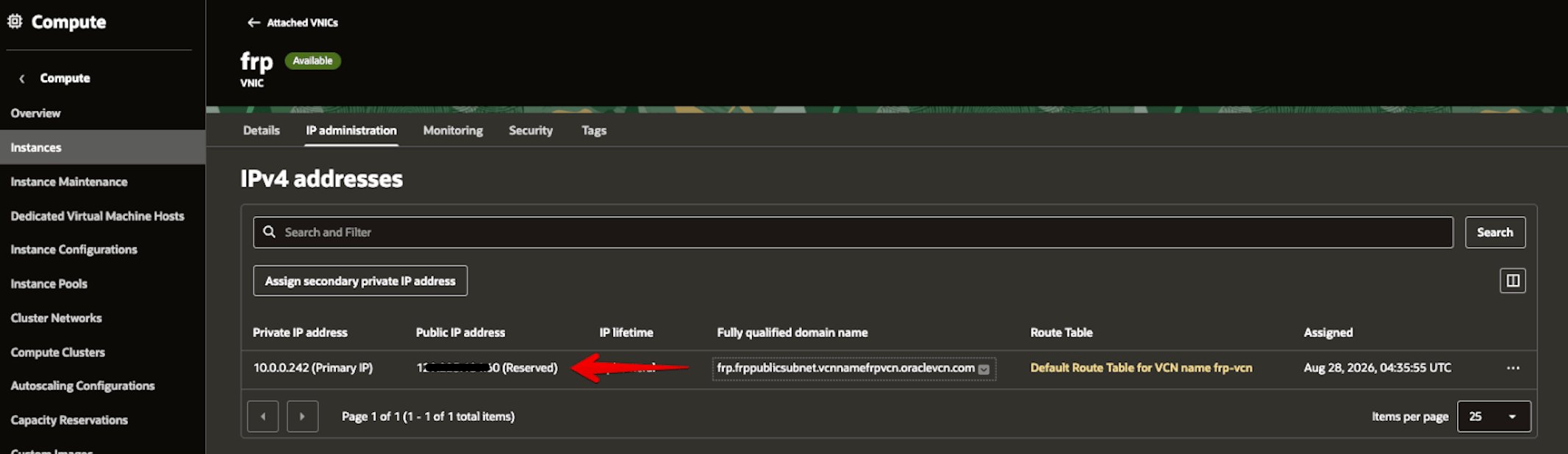
Reserved Public IP가 Primary Private IP에 정상 연결되었는지 확인합니다. 아래 그림 31의 공인 IP 값은 공개 문서용으로 마스킹된 화면입니다.
이 Reserved Public IP가 Data Relay Link의 지속적인 공인 진입점이 됩니다. OCI에서는 Public IP가 Ubuntu NIC에 직접 설정되는 것이 아니라 OCI 측에서 private VNIC 주소와 매핑되기 때문에 Ubuntu의 `ip addr`에서는 `10.x.x.x` 같은 Private IP만 보이는 것이 정상입니다.
Reserved Public IP가 Primary Private IP에 정상 연결되었는지 확인합니다. 아래 그림 31의 공인 IP 값은 공개 문서용으로 마스킹된 화면입니다.
 기존 Word 문서의 그림 32(SSH 접속 성공)는 실환경 접속 정보가 포함되어 있어 아직 공개하지 않습니다. 아래 SSH 절차에서는 `` placeholder를 사용합니다.
## 5. Ubuntu SSH 접속
OCI Ubuntu 기본 계정은 일반적으로 `ubuntu`입니다.
```bash theme={null}
chmod 600 ~/Downloads/
ssh -i ~/Downloads/ ubuntu@
```
접속 후:
```bash theme={null}
uname -m
cat /etc/os-release
systemctl --version
```
를 확인합니다.
```text theme={null}
Architecture x86_64
OS Ubuntu 24.04 LTS
PID 1 systemd
```
# Part II — Data Relay Link v2.2.1 설치
## 6. 최소 패키지와 Host Firewall 확인
```bash theme={null}
sudo apt update
sudo apt -y install curl ca-certificates
timedatectl status
sudo ufw status
sudo iptables -S INPUT
```
예전 실환경 메모에는 해당 장비에 맞춰 `iptables INPUT`을 비우는 절차가 있었습니다. **현재 가이드에서는 `iptables -F` 또는 INPUT 기본정책 변경을 일반 설치 절차로 권장하지 않습니다.** OCI Security List/NSG와 Ubuntu Host Firewall은 서로 별도의 보안 경계이므로 필요한 포트만 환경에 맞게 명시적으로 허용하세요.
## 7. immutable stable v2.2.1 설치
```bash theme={null}
curl -fsSL \
https://raw.githubusercontent.com/xdr-labs/frp-auto-deploy/v2.2.1/dist/bootstrap-server.sh \
| sudo bash
```
설치 질문에서 이 OCI 예제는 **Enterprise single-443**를 선택합니다. 결과 구조는 다음과 같습니다.
```text theme={null}
Public host
Deployment mode Enterprise single-443
Public control TCP 443
Data Relay Link backend 127.0.0.1:7000
Public Enrollment/Management HTTPS 443
Allocator backend 127.0.0.1:6099
Published service range TCP 6000-6098
Bundled relay engine 0.71.0
Project 2.2.1
```
예전 사이트의 `v2.1.0` 환경변수 설치 명령을 그대로 사용하지 마세요. 현재 field 설치 기준은 위의 immutable **v2.2.1** bootstrap과 현재 installer 질문입니다.
## 8. Server 상태 확인
```bash theme={null}
sudo drlink show version
sudo drlink show status
sudo drlink doctor
```
single-443 listener도 확인합니다.
```bash theme={null}
sudo ss -lntp | grep -E ':(443|6099|7000)\b'
```
의도된 노출 구조:
```text theme={null}
0.0.0.0:443 public frontend
127.0.0.1:7000 frps backend
127.0.0.1:6099 allocator backend
```
외부 Mac/Linux 등에서:
```bash theme={null}
nc -vz -w 3 443
```
를 실행해 Public 443도 확인합니다. Client를 붙이기 전 `drlink doctor`에 blocking failure가 없어야 합니다.
## 9. 재부팅 후 영속성 확인
```bash theme={null}
sudo reboot
```
다시 접속 후:
```bash theme={null}
sudo drlink show status
sudo drlink doctor
sudo ss -lntp | grep -E ':(443|6099|7000)\b'
```
를 확인합니다. 정상 update/reboot는 identity나 service reservation을 새로 만들게 해서는 안 됩니다.
# Part III — 첫 번째 Client 연결
## 10. Zero-Touch SSH Enrollment 생성
Data Relay Link Server에서:
```bash theme={null}
sudo drlink create enrollment \
--one-line \
--ssh \
--ssh-user \
--label
```
서버가 출력한 **one-line 명령 전체를 그대로** Client에서 실행합니다. 직접 bootstrap payload를 다시 조립하지 마세요.
생성된 Zero-Touch 명령에는 만료시간이 있는 one-time bootstrap credential이 들어 있으므로 사용/만료 전까지 secret처럼 취급합니다. 공개 채팅, 문서, 티켓에 실제 살아 있는 명령을 남기지 마세요.
Data Relay Link는 Client의 SSH 계정, password, SSH key, `sshd`를 생성하지 않습니다. `--ssh-user`의 계정과 SSH 서비스는 Client에 이미 존재해야 합니다.
## 11. Client 상태와 실제 SSH 확인
Client:
```bash theme={null}
sudo drlink show version
sudo drlink show status
sudo drlink show services
sudo drlink doctor
```
Server:
```bash theme={null}
sudo drlink show clients
sudo drlink show client
sudo drlink show client services
```
실제 연결:
```bash theme={null}
ssh -p <할당된-PUBLIC-SERVICE-PORT> @
```
**Public Service Port는 Client가 직접 고르는 값이 아닙니다.** Server가 service에 대해 할당하고 persistent reservation으로 유지합니다.
# 최종 체크리스트
* [ ] `data-relay-vcn` / `10.0.0.0/16`
* [ ] Internet Gateway 생성
* [ ] `0.0.0.0/0 → Internet Gateway` Route
* [ ] `data-relay-public-subnet` / `10.0.0.0/24`
* [ ] SSH 22는 관리자 source에 맞게 제한
* [ ] TCP 443 Public reachability 확인
* [ ] Published service port는 필요한 범위/source만 허용
* [ ] single-443에서 6099/7000 Public 비노출
* [ ] Ubuntu 24.04 x86\_64 VM Running
* [ ] Reserved Public IPv4 연결
* [ ] 외부 SSH 성공
* [ ] Data Relay Link 2.2.1 / Data Relay Link 0.71.0 확인
* [ ] `drlink doctor` blocking failure 없음
* [ ] 443/6099/7000 listener 노출 구조 정상
* [ ] reboot 후 상태 유지
* [ ] 첫 Zero-Touch Client Enrollment 성공
* [ ] 할당된 Public SSH Port로 실제 접속 성공
## 장애를 두 구간으로 나누기
서비스 연결 실패 시 다음 두 테스트를 분리하면 원인을 빠르게 찾을 수 있습니다.
```bash theme={null}
# 외부 workstation: Internet -> Data Relay Link Server
nc -vz -w 3
# Data Relay Link Client: Client -> Local/LAN Target
nc -vz -w 3
```
첫 번째가 실패하면 OCI/Security List/Public endpoint를, 두 번째가 실패하면 Client와 내부 Target 사이의 routing/firewall/service를 봅니다.
## 다음 단계
SSH, HTTP, HTTPS, Custom TCP 또는 내부 LAN의 다른 서버를 공개합니다.
Direct, Public/Listen 분리 NAT, single-443 차이를 비교합니다.
## OCI 공식 참고 문서
* [Oracle Cloud Always Free Resources](https://docs.oracle.com/en-us/iaas/Content/FreeTier/freetier_topic-Always_Free_Resources.htm)
* [Launching Your First Linux Instance](https://docs.oracle.com/en-us/iaas/Content/Compute/tutorials/first-linux-instance/overview.htm)
* [Public IP Addresses](https://docs.oracle.com/en-us/iaas/Content/Network/Tasks/managingpublicIPs.htm)
* [Creating a Reserved Public IP](https://docs.oracle.com/en-us/iaas/Content/Network/Tasks/reserved-public-ip-create.htm)
* [Assigning a Reserved Public IP](https://docs.oracle.com/en-us/iaas/Content/Network/Tasks/reserved-public-ip-assign.htm)
기존 Word 문서의 그림 32(SSH 접속 성공)는 실환경 접속 정보가 포함되어 있어 아직 공개하지 않습니다. 아래 SSH 절차에서는 `` placeholder를 사용합니다.
## 5. Ubuntu SSH 접속
OCI Ubuntu 기본 계정은 일반적으로 `ubuntu`입니다.
```bash theme={null}
chmod 600 ~/Downloads/
ssh -i ~/Downloads/ ubuntu@
```
접속 후:
```bash theme={null}
uname -m
cat /etc/os-release
systemctl --version
```
를 확인합니다.
```text theme={null}
Architecture x86_64
OS Ubuntu 24.04 LTS
PID 1 systemd
```
# Part II — Data Relay Link v2.2.1 설치
## 6. 최소 패키지와 Host Firewall 확인
```bash theme={null}
sudo apt update
sudo apt -y install curl ca-certificates
timedatectl status
sudo ufw status
sudo iptables -S INPUT
```
예전 실환경 메모에는 해당 장비에 맞춰 `iptables INPUT`을 비우는 절차가 있었습니다. **현재 가이드에서는 `iptables -F` 또는 INPUT 기본정책 변경을 일반 설치 절차로 권장하지 않습니다.** OCI Security List/NSG와 Ubuntu Host Firewall은 서로 별도의 보안 경계이므로 필요한 포트만 환경에 맞게 명시적으로 허용하세요.
## 7. immutable stable v2.2.1 설치
```bash theme={null}
curl -fsSL \
https://raw.githubusercontent.com/xdr-labs/frp-auto-deploy/v2.2.1/dist/bootstrap-server.sh \
| sudo bash
```
설치 질문에서 이 OCI 예제는 **Enterprise single-443**를 선택합니다. 결과 구조는 다음과 같습니다.
```text theme={null}
Public host
Deployment mode Enterprise single-443
Public control TCP 443
Data Relay Link backend 127.0.0.1:7000
Public Enrollment/Management HTTPS 443
Allocator backend 127.0.0.1:6099
Published service range TCP 6000-6098
Bundled relay engine 0.71.0
Project 2.2.1
```
예전 사이트의 `v2.1.0` 환경변수 설치 명령을 그대로 사용하지 마세요. 현재 field 설치 기준은 위의 immutable **v2.2.1** bootstrap과 현재 installer 질문입니다.
## 8. Server 상태 확인
```bash theme={null}
sudo drlink show version
sudo drlink show status
sudo drlink doctor
```
single-443 listener도 확인합니다.
```bash theme={null}
sudo ss -lntp | grep -E ':(443|6099|7000)\b'
```
의도된 노출 구조:
```text theme={null}
0.0.0.0:443 public frontend
127.0.0.1:7000 frps backend
127.0.0.1:6099 allocator backend
```
외부 Mac/Linux 등에서:
```bash theme={null}
nc -vz -w 3 443
```
를 실행해 Public 443도 확인합니다. Client를 붙이기 전 `drlink doctor`에 blocking failure가 없어야 합니다.
## 9. 재부팅 후 영속성 확인
```bash theme={null}
sudo reboot
```
다시 접속 후:
```bash theme={null}
sudo drlink show status
sudo drlink doctor
sudo ss -lntp | grep -E ':(443|6099|7000)\b'
```
를 확인합니다. 정상 update/reboot는 identity나 service reservation을 새로 만들게 해서는 안 됩니다.
# Part III — 첫 번째 Client 연결
## 10. Zero-Touch SSH Enrollment 생성
Data Relay Link Server에서:
```bash theme={null}
sudo drlink create enrollment \
--one-line \
--ssh \
--ssh-user \
--label
```
서버가 출력한 **one-line 명령 전체를 그대로** Client에서 실행합니다. 직접 bootstrap payload를 다시 조립하지 마세요.
생성된 Zero-Touch 명령에는 만료시간이 있는 one-time bootstrap credential이 들어 있으므로 사용/만료 전까지 secret처럼 취급합니다. 공개 채팅, 문서, 티켓에 실제 살아 있는 명령을 남기지 마세요.
Data Relay Link는 Client의 SSH 계정, password, SSH key, `sshd`를 생성하지 않습니다. `--ssh-user`의 계정과 SSH 서비스는 Client에 이미 존재해야 합니다.
## 11. Client 상태와 실제 SSH 확인
Client:
```bash theme={null}
sudo drlink show version
sudo drlink show status
sudo drlink show services
sudo drlink doctor
```
Server:
```bash theme={null}
sudo drlink show clients
sudo drlink show client
sudo drlink show client services
```
실제 연결:
```bash theme={null}
ssh -p <할당된-PUBLIC-SERVICE-PORT> @
```
**Public Service Port는 Client가 직접 고르는 값이 아닙니다.** Server가 service에 대해 할당하고 persistent reservation으로 유지합니다.
# 최종 체크리스트
* [ ] `data-relay-vcn` / `10.0.0.0/16`
* [ ] Internet Gateway 생성
* [ ] `0.0.0.0/0 → Internet Gateway` Route
* [ ] `data-relay-public-subnet` / `10.0.0.0/24`
* [ ] SSH 22는 관리자 source에 맞게 제한
* [ ] TCP 443 Public reachability 확인
* [ ] Published service port는 필요한 범위/source만 허용
* [ ] single-443에서 6099/7000 Public 비노출
* [ ] Ubuntu 24.04 x86\_64 VM Running
* [ ] Reserved Public IPv4 연결
* [ ] 외부 SSH 성공
* [ ] Data Relay Link 2.2.1 / Data Relay Link 0.71.0 확인
* [ ] `drlink doctor` blocking failure 없음
* [ ] 443/6099/7000 listener 노출 구조 정상
* [ ] reboot 후 상태 유지
* [ ] 첫 Zero-Touch Client Enrollment 성공
* [ ] 할당된 Public SSH Port로 실제 접속 성공
## 장애를 두 구간으로 나누기
서비스 연결 실패 시 다음 두 테스트를 분리하면 원인을 빠르게 찾을 수 있습니다.
```bash theme={null}
# 외부 workstation: Internet -> Data Relay Link Server
nc -vz -w 3
# Data Relay Link Client: Client -> Local/LAN Target
nc -vz -w 3
```
첫 번째가 실패하면 OCI/Security List/Public endpoint를, 두 번째가 실패하면 Client와 내부 Target 사이의 routing/firewall/service를 봅니다.
## 다음 단계
SSH, HTTP, HTTPS, Custom TCP 또는 내부 LAN의 다른 서버를 공개합니다.
Direct, Public/Listen 분리 NAT, single-443 차이를 비교합니다.
## OCI 공식 참고 문서
* [Oracle Cloud Always Free Resources](https://docs.oracle.com/en-us/iaas/Content/FreeTier/freetier_topic-Always_Free_Resources.htm)
* [Launching Your First Linux Instance](https://docs.oracle.com/en-us/iaas/Content/Compute/tutorials/first-linux-instance/overview.htm)
* [Public IP Addresses](https://docs.oracle.com/en-us/iaas/Content/Network/Tasks/managingpublicIPs.htm)
* [Creating a Reserved Public IP](https://docs.oracle.com/en-us/iaas/Content/Network/Tasks/reserved-public-ip-create.htm)
* [Assigning a Reserved Public IP](https://docs.oracle.com/en-us/iaas/Content/Network/Tasks/reserved-public-ip-assign.htm)