

내부 HTTPS 관리자 화면을 외부에서 안전하게 열기
완성 결과: 사설망 내부 방화벽/장비의 HTTPS 관리 포트만 외부의 승인된 지원 PC에서 접근하고, 다른 LAN 자원은 연결하지 않습니다. 예제: Agent가 접근 가능한 내부 관리 화면 10.40.10.8:8443.1단계 — 내부 서비스와 TLS 확인
Agent/Gateway OS에서 내부 10.40.10.8:8443 연결이 실제로 되는지 확인하세요. 서비스는 사용자에게 보일 DNS 이름과 일치하는 정상 TLS 인증서를 제공해야 합니다. DRLink Remote Access는 HTTPS TLS passthrough이며 인증서를 대신 발급하거나 TLS를 종료하지 않습니다.신규 Agent: Zero-Touch로 관리 화면 연결
Server에서set enrollment zero-touch → Linux → 호스트 이름·설명 → Choose Remote Services → Add HTTPS를 선택합니다. Service ID는 firewall-ui, Target host는 10.40.10.8, Target port는 8443으로 입력하고 Finish합니다. 생성된 명령을 해당 LAN에 도달 가능한 게이트웨이에서 실행합니다.
필요한 Object와 Remote Service는 자동 구성됩니다. Agent에서 show remote-services와 실제 이름의 상세 조회로 endpoint를 확인한 뒤 4단계로 이동합니다. 아래 2~3단계는 기존 Agent에 서비스를 추가할 때만 사용합니다. 공개 전 필요한 출발지 제한을 준비하세요.
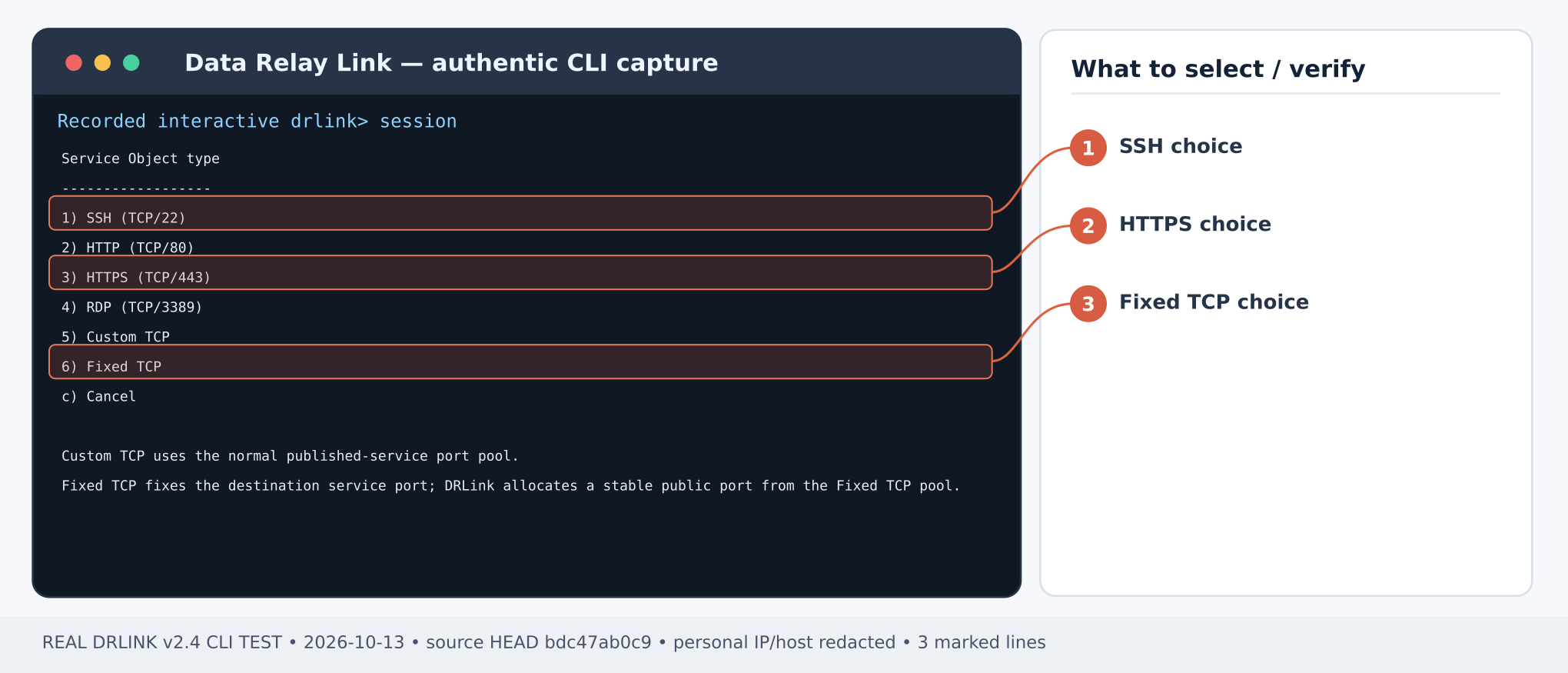
2단계 — 목적지와 포트 정의
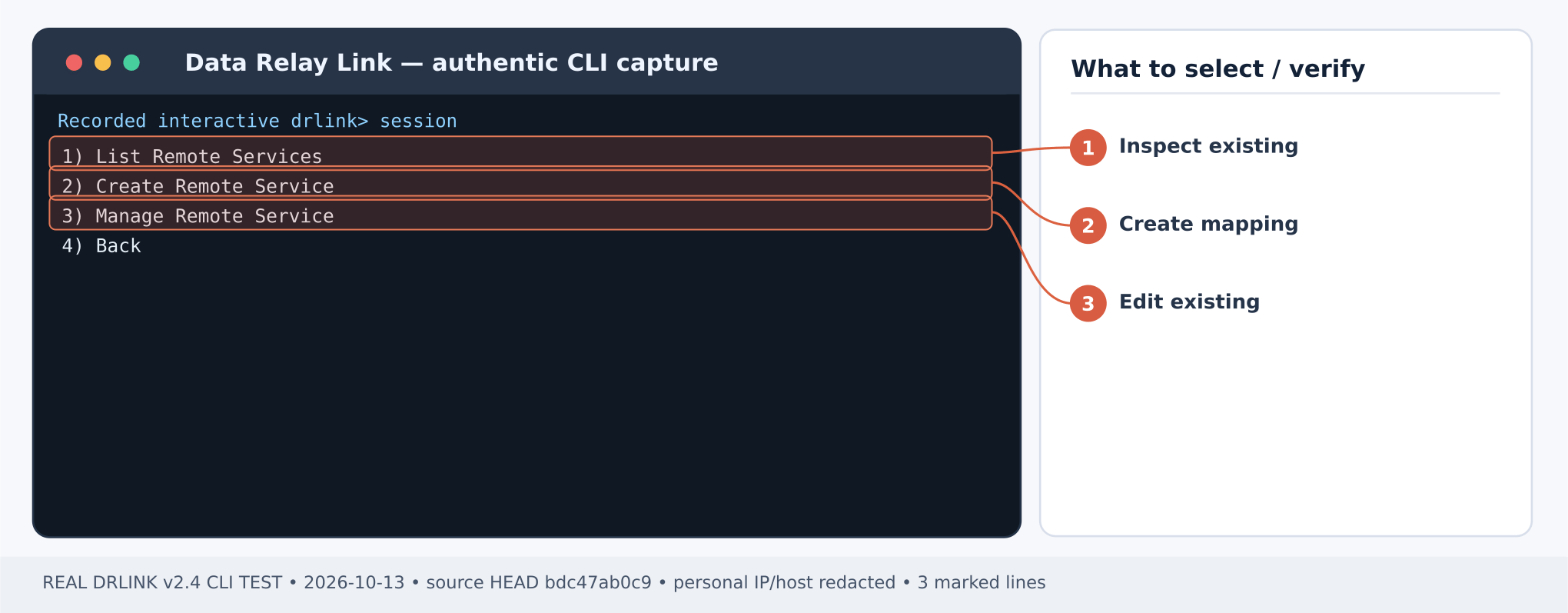
3단계 — 필요한 Remote Service 하나만 생성
4단계 — 브라우저/HTTPS로 접속 확인
외부 DNS 예제 console.example.net이 DRLink의 공인 주소를 가리키도록 관리자 측에서 설정합니다. 내부 애플리케이션 TLS 인증서에도 이 이름이 포함되어야 합니다.5단계 — 허용되지 않은 접속 차단 검증
문제 해결/철회
- 인증서 오류: 앱/DNS/SNI/발급 대상 확인. TLS 검증을 끄는 것은 해결책이 아닙니다.
- Timeout: 외부 방화벽/NAT, Agent 연결, 내부 8443 리스너 검사
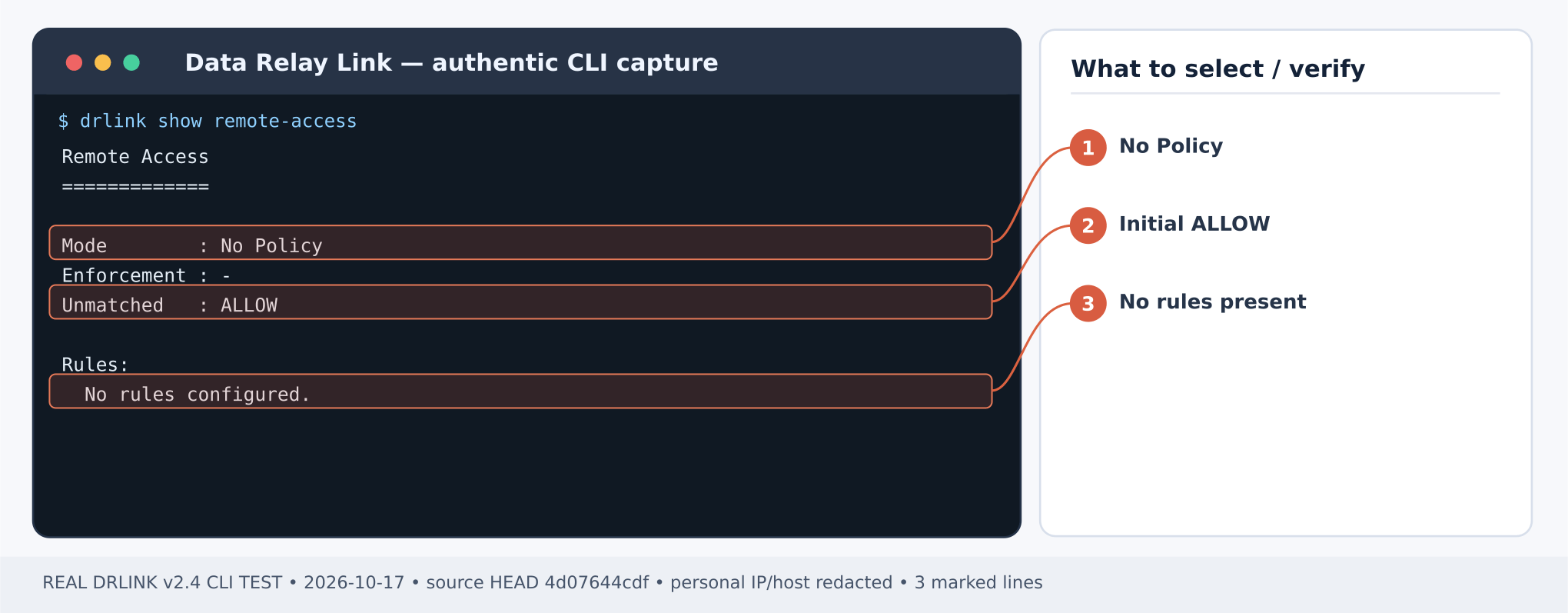
- 예상치 못한 ALLOW: 모든 Remote Access Rule 확인.
set remote-access disabled는 DENY가 아닌 ALLOW ALL입니다. - 서비스 종료: 소유 Agent에서
unset remote-service firewall-ui실행 전 연결 중단을 검토합니다.